Скидки и промокоды
Скидки на товары, промокоды на сумму заказа, срок действия и реферальная программа.
Обновлено:
Скидка описывает условия предложения: сколько вычитается (процент или фиксированная сумма), при какой сумме заказа, в какой период и в какие дни. Промокоды — это «ключи» к скидке: клиент вводит код при оформлении заказа, магазин проверяет условия скидки, к которой относится код, и вычитает сумму из итога. Управляйте ими в разделе Маркетинг → Скидки; здесь же создаются и реферальные программы.
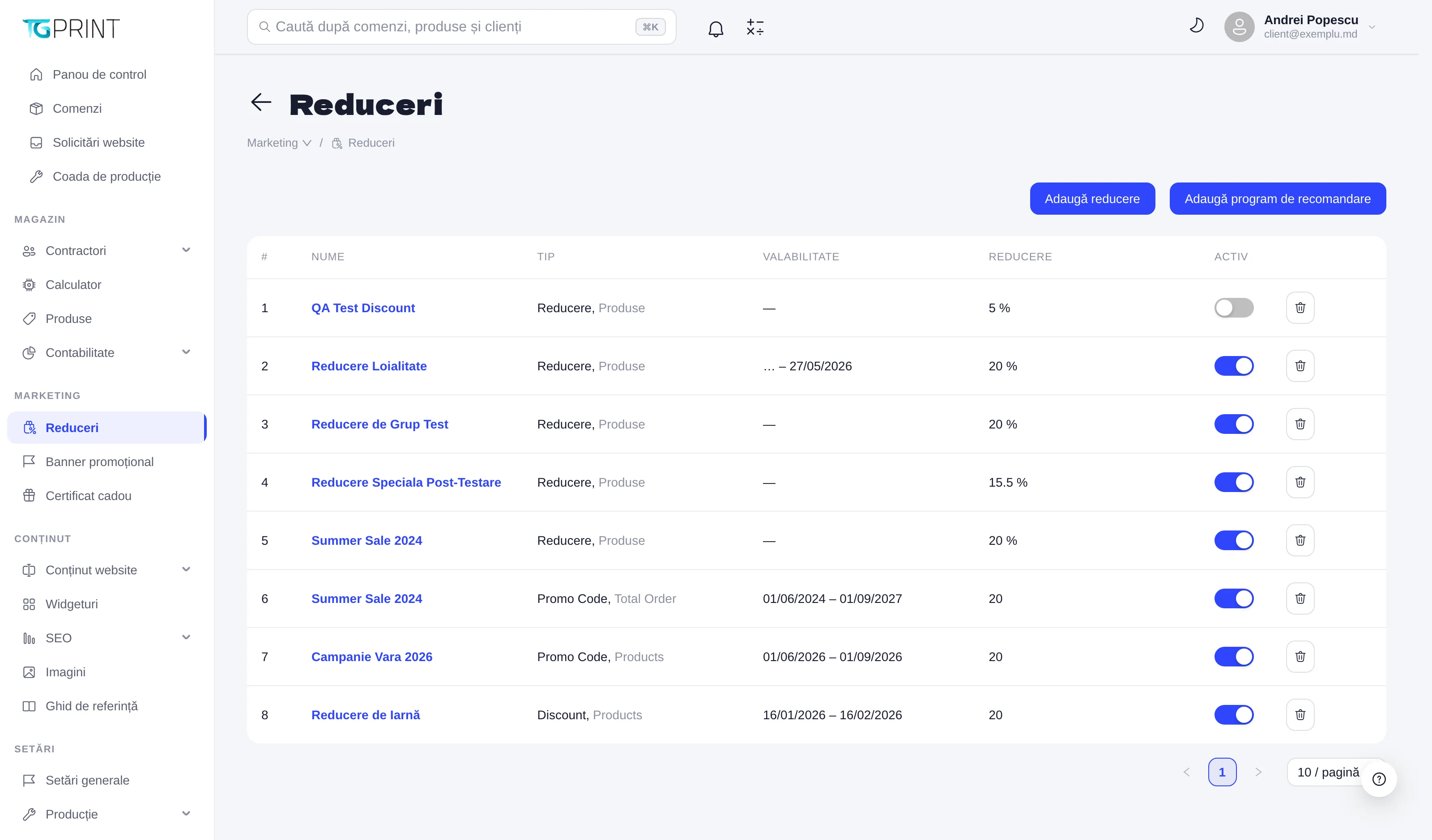
Список скидок
В таблице есть колонки Имя, Тип, Срок действия, Скидка и Активна. Тип показывает вид скидки (Скидка, Реферальная — реферальная программа, Промокод) и, после запятой, к чему она относится: Товары, Доставка или Универсальная (сумма заказа). Срок действия показывает период Начало – Окончание; — означает «без периода». Скидка показывает значение, со знаком % у процентных скидок.
- Переключатель Активна включает или выключает скидку прямо в списке, не открывая карточку. Выключенная скидка больше не принимает ни одного кода при оплате.
- Кнопка с корзиной удаляет скидку после подтверждения — вместе со всеми её промокодами.
- Нажмите на название (или в любом месте строки), чтобы открыть карточку скидки.
Добавление скидки
- Нажмите Добавить скидку. Откроется форма создания с теми же полями, что и у реферальной программы (см. ниже), но без поля Партнёрское вознаграждение.
- Заполните Имя, Тип (Products, Delivery или Universal) и Скидка — значение и, в селекторе рядом, процент или сумму.
- По желанию: Минимальная сумма заказа и Максимальная сумма заказа, Срок действия (дата начала и дата окончания), Дни недели (по умолчанию Все), Группы, Товары и Включить сумму корзины.
- Нажмите Сохранить. Скидка появится в списке активной.
Карточка скидки
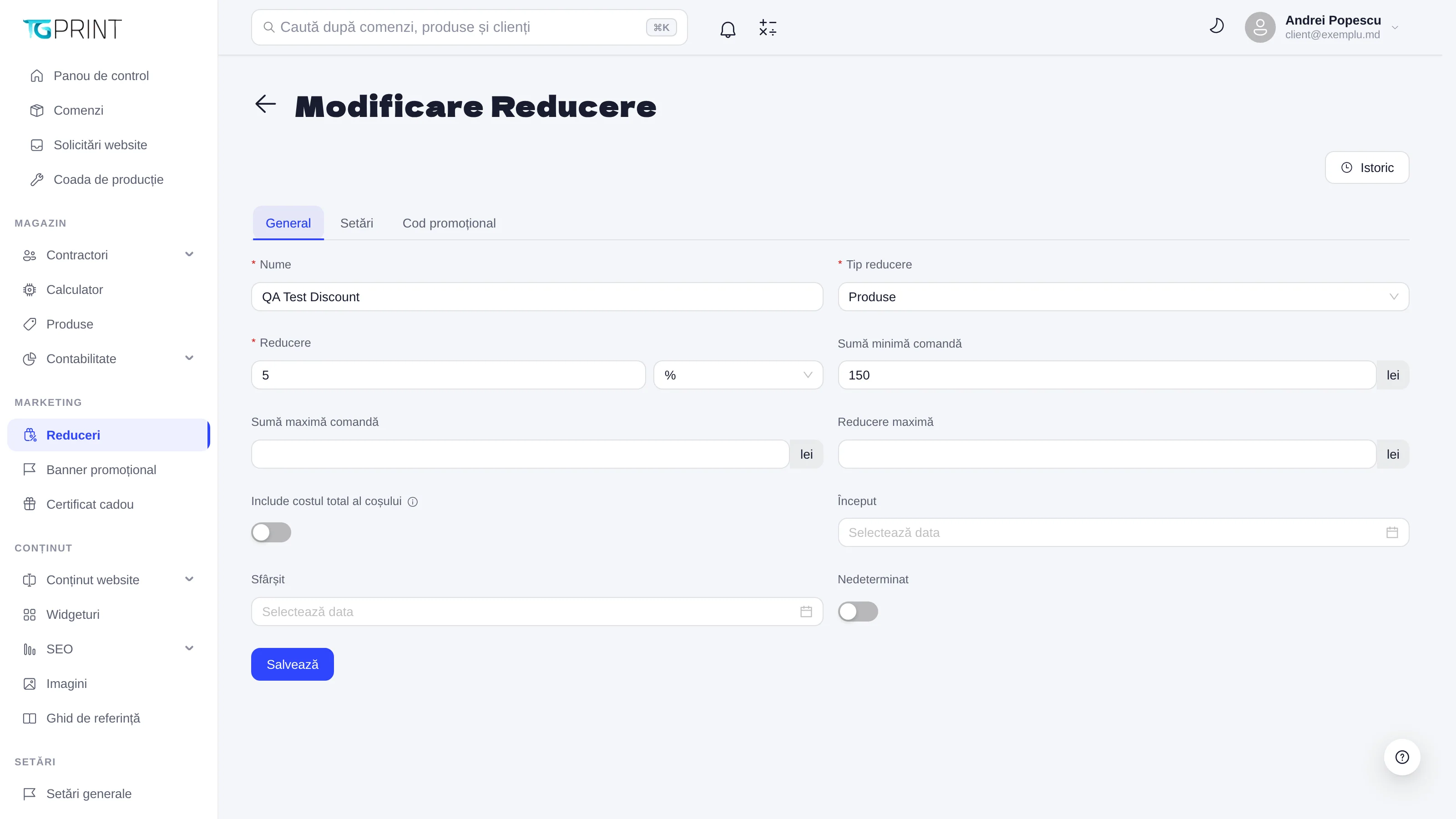
Карточка Изменение скидки состоит из трёх вкладок — Общие, Настройки, Промокод — и кнопки История, которая открывает журнал изменений: создание, обновления, включение или выключение, сгенерированные, импортированные или удалённые коды, каждое с датой и пользователем.
Вкладка Общие:
- Имя и Тип скидки — Товары, Доставка или Универсальная.
- Скидка — значение и единица: % или lei. Процент не может превышать 100.
- Минимальная сумма заказа и Максимальная сумма заказа — код принимается, только если подытог заказа находится между этими порогами; оставьте поля пустыми, если это не важно.
- Максимальная скидка — потолок скидки в леях: какой бы ни была корзина, больше этой суммы не вычитается.
- Учитывать общую стоимость корзины — «Пересчитать корзину с выбранными скидками (только процентные скидки)».
- Начало и Окончание — период, в который коды работают. Бессрочная очищает и блокирует эти два поля: скидка не истекает.
- Нажмите Сохранить.
Во вкладке Настройки четыре списка: Дни недели — код принимается только в отмеченные дни (если не отмечен ни один, действуют Все); Клиенты, Группы (группы клиентов из главы Клиенты, организации и группы) и Товары — клиенты, группы и товары, для которых предназначена скидка. У каждого списка есть ссылка Редактировать, открывающая окно выбора; в конце нажмите Сохранить.
Промокоды
Вкладка Промокод перечисляет коды скидки с колонками Код, Тип промокода, Дата и Количество использований.
- Нажмите Добавить. В окне Добавить промокод впишите код в поле Код или нажмите Сгенерировать случайный промокод (8 символов). Чтобы создать несколько кодов сразу, включите Массовая генерация и заполните Количество (1–1000); Исключить похожие символы (0, O, o, I, l, 1) избавит от ошибок при чтении.
- Выберите Тип промокода: Одноразовый (для всего сайта) — код блокируется после первого заказа, в котором был использован; Одноразовый (для каждого клиента); Многоразовый.
- Нажмите Сохранить. Коды сохраняются заглавными буквами; клиент может вводить их как угодно.
- Скачать экспортирует список в Excel; Загрузить импортирует файл .csv или .txt с одним кодом в строке (по желанию — и с типом, через запятую или пробел).
Клиент вводит код в поле Promo code при оформлении заказа и нажимает Apply. Магазин проверяет по порядку: код существует и активен, скидка активна, срок действия (если он не Бессрочная), день недели, минимальная и максимальная сумма заказа; затем рассчитывает скидку, ограничивает её значением Максимальная скидка и подытогом и показывает её в строке Discount. См. также Как клиент оформляет заказ на сайте.
Примечание. На сайте скидка попадает к клиенту через промокод, введённый при оплате. Создайте хотя бы один код для каждой скидки, которую должен предлагать магазин.
Реферальная программа
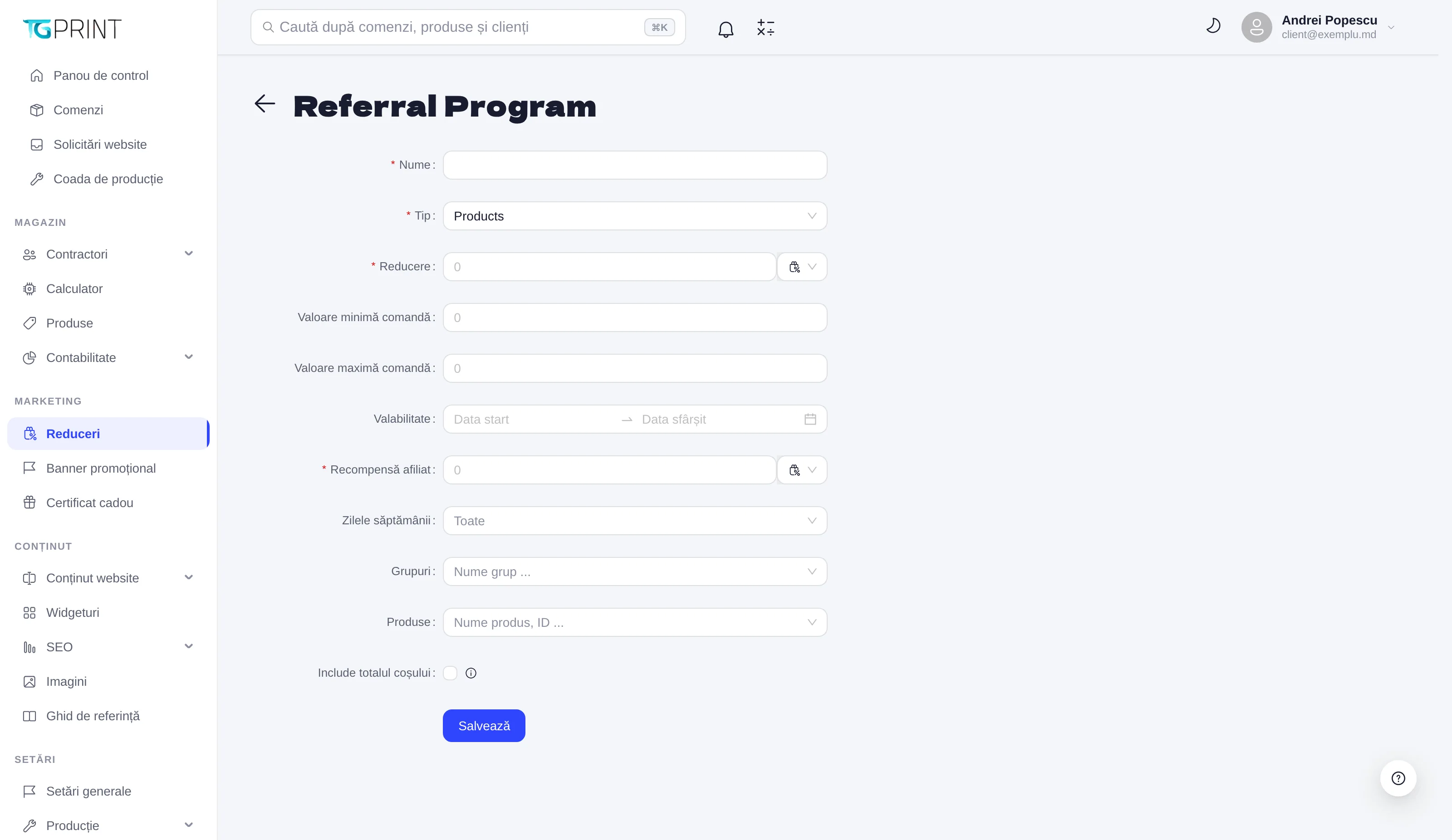
Добавить реферальную программу открывает форму Referral Program — скидку типа Реферальная с одним дополнительным полем:
- Имя, Тип (Products, Delivery, Universal) и Скидка — то, что получает приглашённый клиент.
- Партнёрское вознаграждение — вознаграждение того, кто рекомендует; в карточке скидки оно отображается как Реферальная комиссия.
- Минимальная сумма заказа, Максимальная сумма заказа, Срок действия, Дни недели, Группы, Товары и Включить сумму корзины — так же, как у обычной скидки.
- Нажмите Сохранить.
Примечание. У реферальных программ нет вкладки Промокод; в их карточке есть только Общие и Настройки.
Баннеры на сайте могут вести к скидке — см. Промо-баннеры. Для ваучеров с фиксированным номиналом используйте Подарочные сертификаты.