Блог
Статьи блога: создание, изображение, slug, публикация.
Обновлено:
Раздел Контент → Контент сайта → Блог хранит статьи блога и новости магазина. На сайте они появляются в разделе Новости, по адресу /noutati — сетка карточек с изображением, заголовком, кратким описанием и кнопкой Читать далее, — а у каждой статьи есть своя страница, /noutati/<slug>. Эти же статьи можно показать и на других страницах через виджет новостей (см. Виджеты).
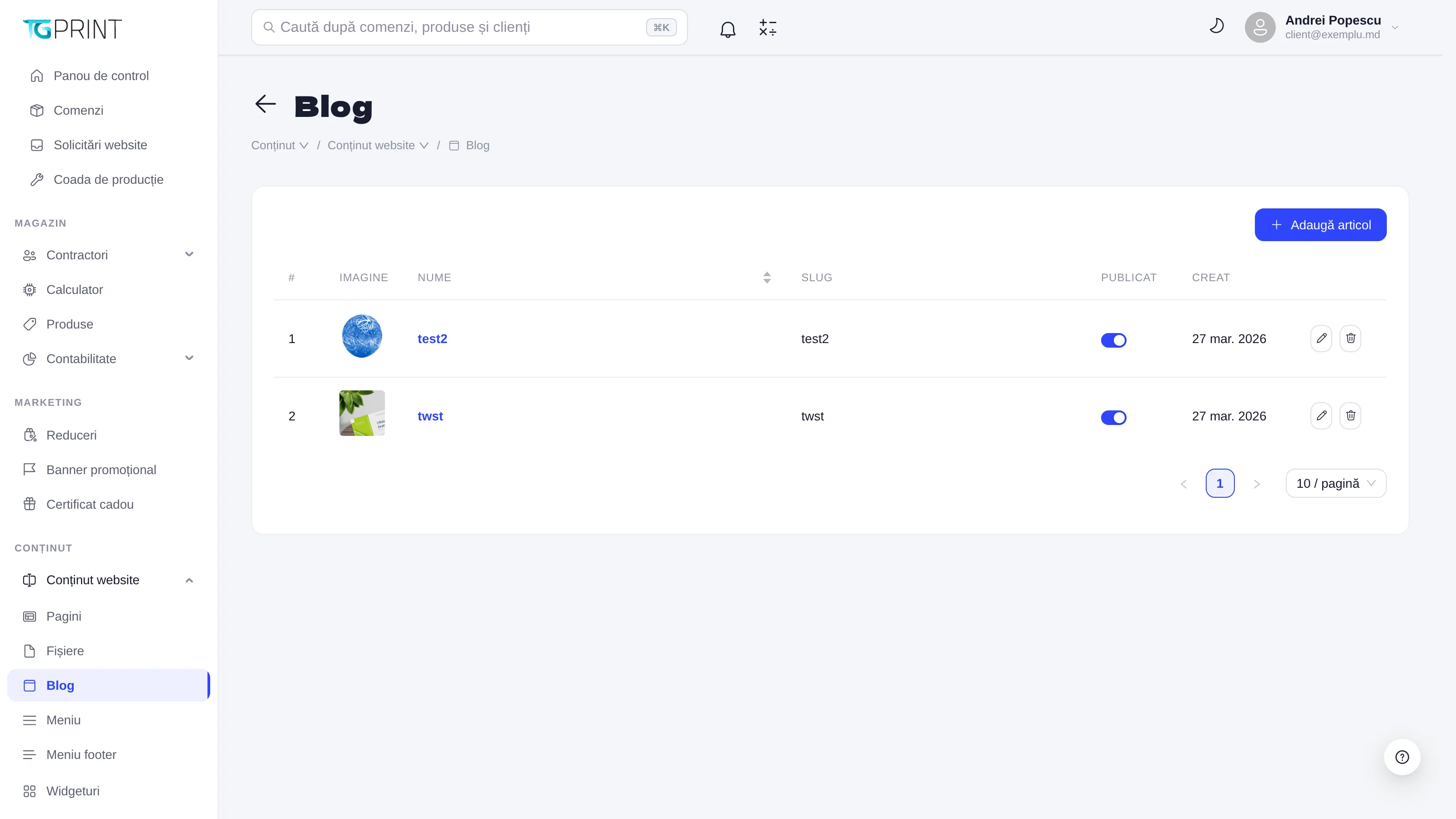
Список статей
В таблице показаны все статьи, включая неопубликованные, с колонками:
- # — порядковый номер.
- Изображение — миниатюра статьи или прочерк, если изображения нет.
- Имя — заголовок; это ссылка на редактор, и по нему можно сортировать.
- Slug — часть адреса, которая идентифицирует статью (
/noutati/<slug>). - Опубликовано — переключатель публикации. Его можно менять прямо в списке: если он выключен, статья остаётся в панели как черновик и исчезает с сайта.
- Создан — дата создания.
Справа в каждой строке есть карандаш (открывает редактор) и корзина (удаляет статью после подтверждения Вы уверены, что хотите удалить эту статью? → Да, удалить). Нажмите в любом месте строки, чтобы открыть статью. Список разбит на страницы (10 / страница).
Добавление и редактирование статьи
- Нажмите Добавить статью — откроется форма Новая статья. Для существующей статьи нажмите на её название; заголовок страницы станет Редактировать статью: <название>.
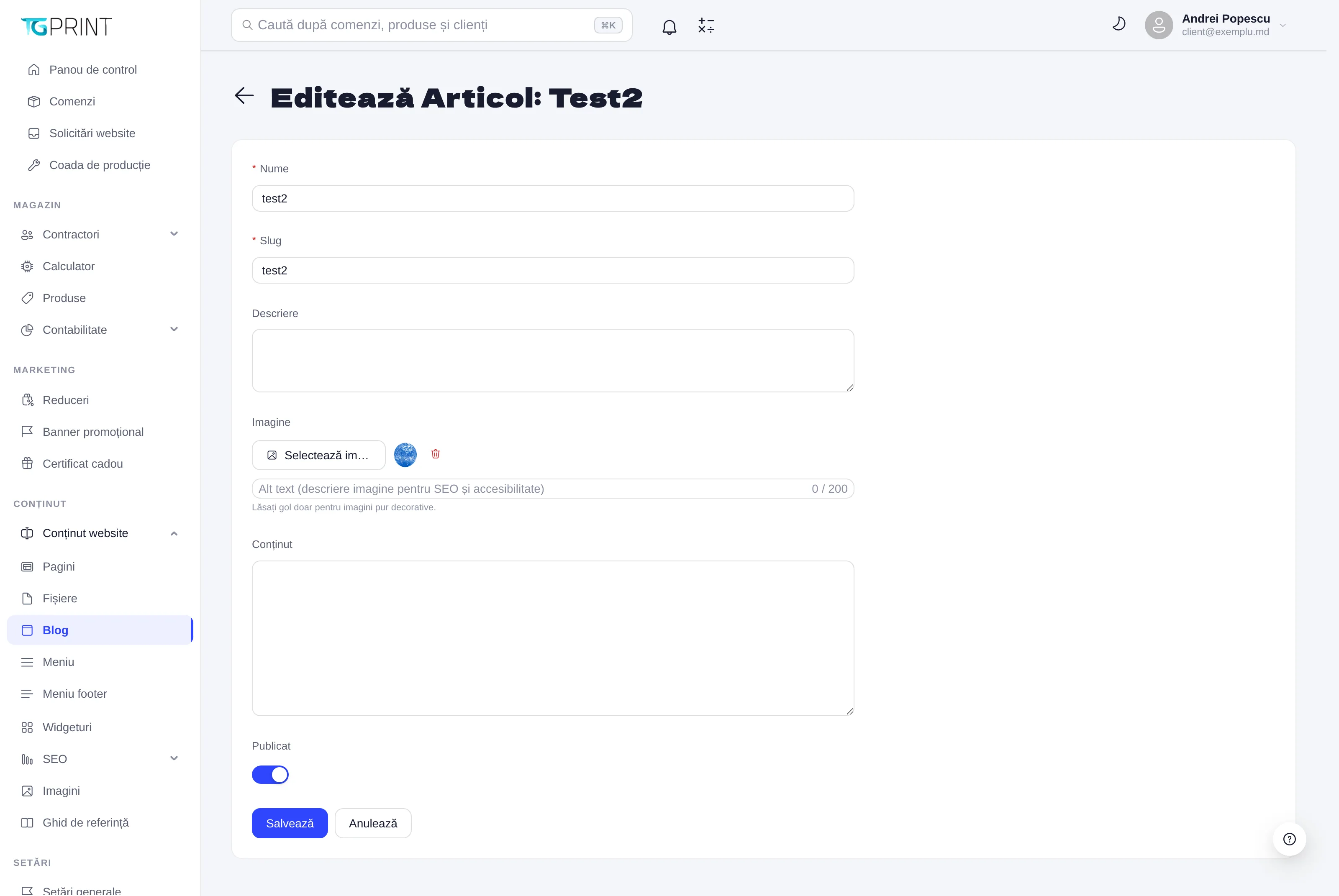
- Имя (обязательно) — заголовок статьи в том виде, в каком он появится на карточке и на её странице.
- Slug (обязательно) — заполняется сам из названия по мере ввода, строчными буквами, цифрами и дефисами; если изменить его вручную, он больше не перезаписывается. Он должен быть уникальным: при сохранении slug, уже занятый другой статьёй, будет отклонён.
- Описание — краткое содержание, которое показывается на карточке в списке новостей; это же описание видят поисковые системы.
- Изображение — Выбрать изображение открывает медиатеку (см. Изображения и файлы): вы выбираете уже загруженное изображение или загружаете новое. После выбора появляются миниатюра, корзина, которая его убирает, и поле Alt text (описание изображения для SEO и доступности) длиной не более 200 символов с подсказкой Оставляйте пустым только для чисто декоративных изображений. Изображение служит обложкой карточки в списке новостей.
- Контент — текст статьи. Можно писать простым текстом или в HTML; страница статьи выводит его как есть.
- Опубликовано — у новой статьи включено по умолчанию. Выключите его, чтобы оставить статью черновиком, видимым только в панели.
- Нажмите Сохранить; Отмена возвращает в список без изменений.
Примечание. Изменение slug после публикации меняет адрес статьи; старые ссылки на неё перестают работать, если вы не добавите редирект 301 в разделе SEO.
Примечание. Страница каждой статьи сама формирует заголовок и описание для поисковых систем из полей Имя и Описание (а если описания нет — из начала контента).