Бухгалтерия
Счета клиентов, реализация, акты сверки и возвраты.
Обновлено:
Группа Магазин → Бухгалтерия собирает финансовые документы, сопровождающие заказы: счета, выставленные клиентам, документы реализации, акты сверки с контрагентами и возвраты. Это четыре отдельных экрана, каждый из которых — реестр с фильтрами по статусу; документы формируются из заказов и карточек клиентов, а не пишутся здесь с нуля. Экраны рассчитаны на роль Accountant, но доступны и администраторам.
Счета клиентов (Дебет)
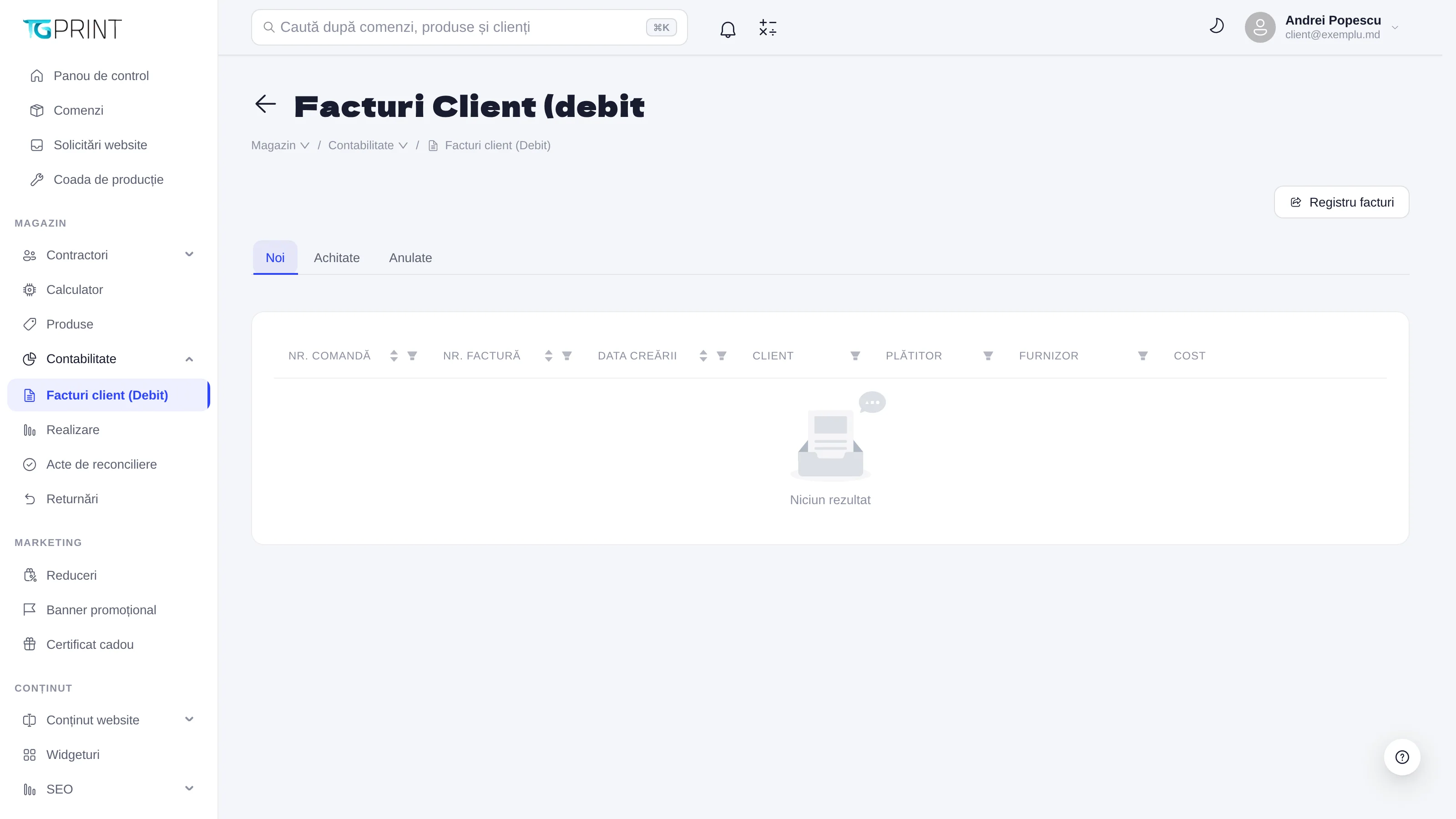
Счета клиентов (Дебет) — это Реестр счетов, выставленных клиентам. Сверху три фильтра по статусу — Новые, Оплаченные, Отменённые, — а таблица показывает по каждому счёту: № заказа, № счёта, Дата создания, Клиент, Плательщик (юридическое лицо, на которое выставлен счёт, если это не сам клиент), Поставщик (ваша компания из раздела Настройки → Платежи → Юридические лица, от имени которой выставляется документ) и Стоимость.
Счёт попадает сюда после того, как его выставили со страницы заказа; его статус меняется вместе с оплатой заказа (Оплаченные) или с отменой заказа (Отменённые). В новом магазине реестр показывает Нет результатов до первого счёта.
Реализация
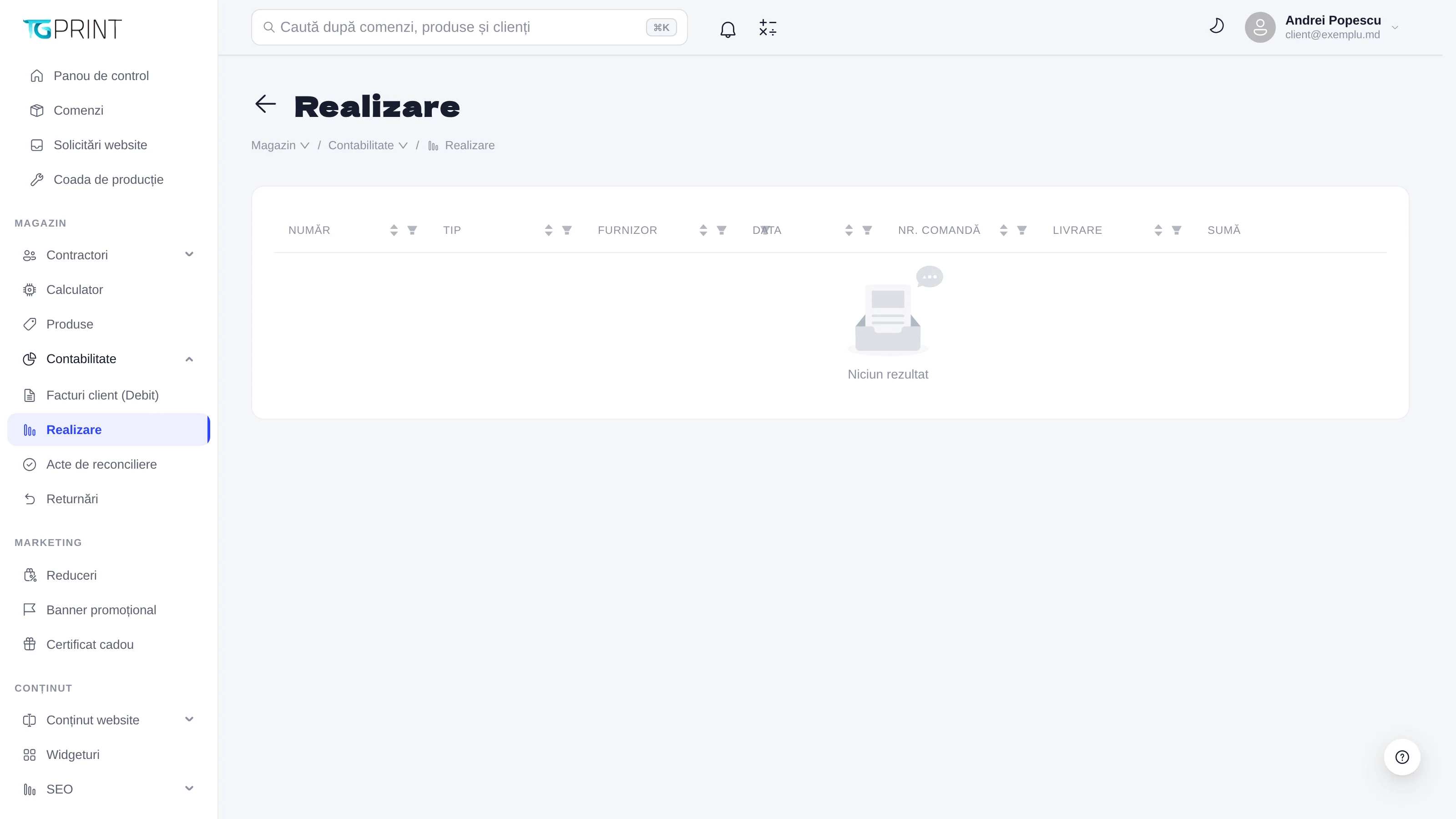
Реализация перечисляет документы реализации — акты, сопровождающие передачу товара. Колонки: Номер, Тип, Поставщик, Плательщик, Дата, № заказа, Отгрузка и Сумма. Документ формируется из заказа в момент выдачи и остаётся привязан к номеру заказа, чтобы можно было проследить цепочку заказ → счёт → реализация.
Акты сверки
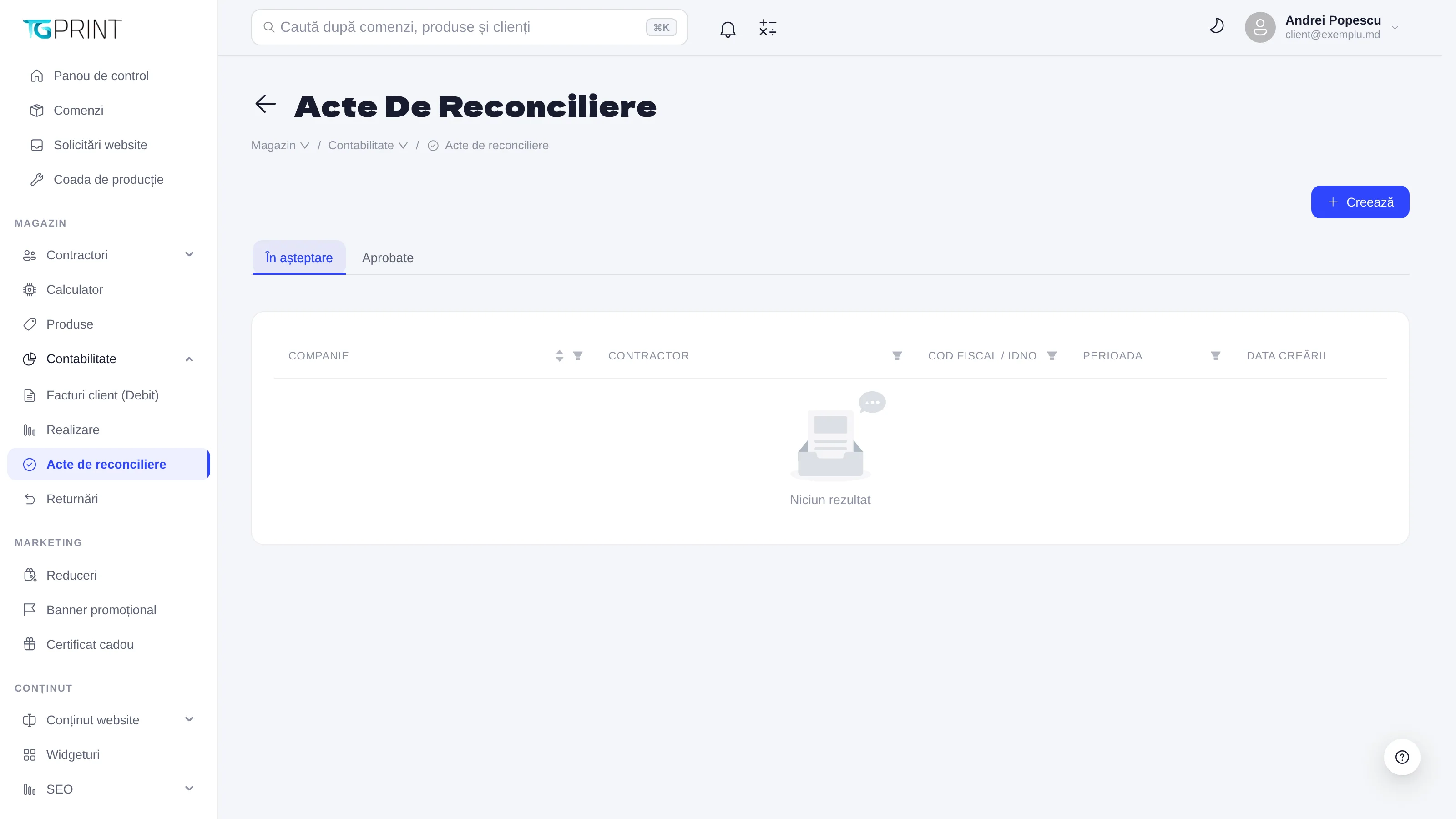
Акты сверки — это документы, которыми вы подтверждаете с контрагентом (клиентом-юридическим лицом) взаиморасчёты за период. В отличие от остальных реестров, здесь документ создаётся прямо на месте:
- Нажмите Создать.
- Выберите в поле Компания свою организацию (поставщика), а в поле Контрагент — организацию из раздела Магазин → Подрядчики → Организации; поле ИНН заполнится из её карточки.
- Укажите Период, за который составляется акт.
- Сохраните: акт появляется на вкладке Ожидающие, пока его не подтвердят обе стороны, после чего переходит в Утверждённые.
В таблице показаны Компания, Контрагент, ИНН, Период и Дата создания.
Возвраты
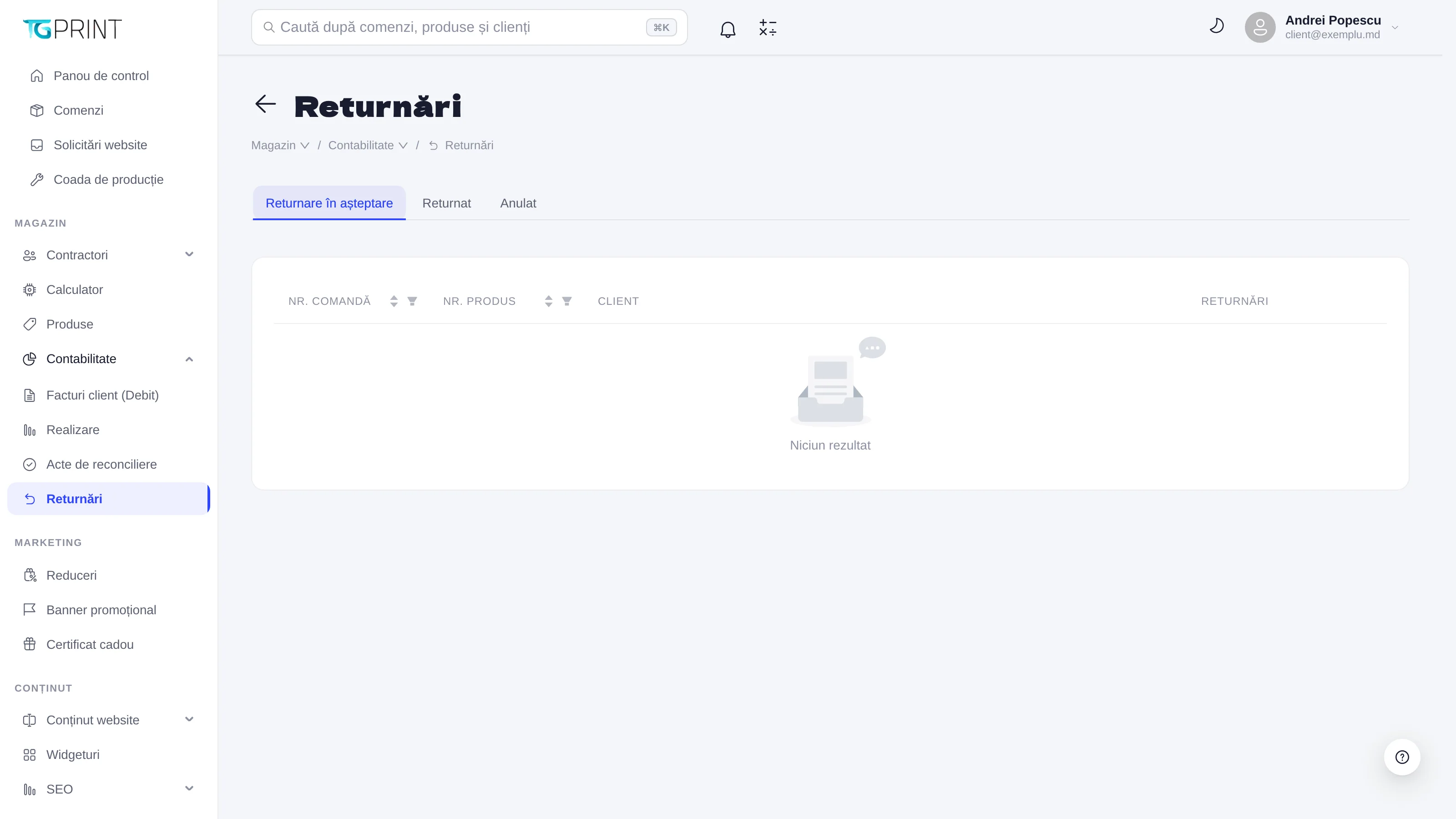
Возвраты ведут учёт товаров, возвращённых клиентами. Каждый возврат регистрируется из соответствующего заказа и появляется здесь с полями № заказа, № товара, Клиент и Возвраты; фильтры сверху — Ожидает возврата, Возвращено, Отменено — показывают его стадию. Завершённый возврат учитывается в балансе клиента.
Примечание. Ни один из этих реестров сам по себе не выпускает фискальные документы: нумерация, серия и реквизиты компании-эмитента берутся из раздела Настройки → Платежи → Юридические лица, а формат документа — тот, что настроен для соответствующей компании. См. Платежи.