Как клиент оформляет заказ на сайте
Путь клиента по сайту: каталог, калькулятор цены, корзина, оформление заказа и личный кабинет.
Обновлено:
Всё, что попадает в панель как заказ или заявка, начинается на публичном сайте. Эта глава проходит по сайту так, как его видит клиент, чтобы вы знали, что он увидел и что заполнил до того, как заказ появился у вас. Точный вид страниц зависит от контента и дизайна, настроенных в панели, — на снимках показан демонстрационный магазин.
1. Главная страница и каталог
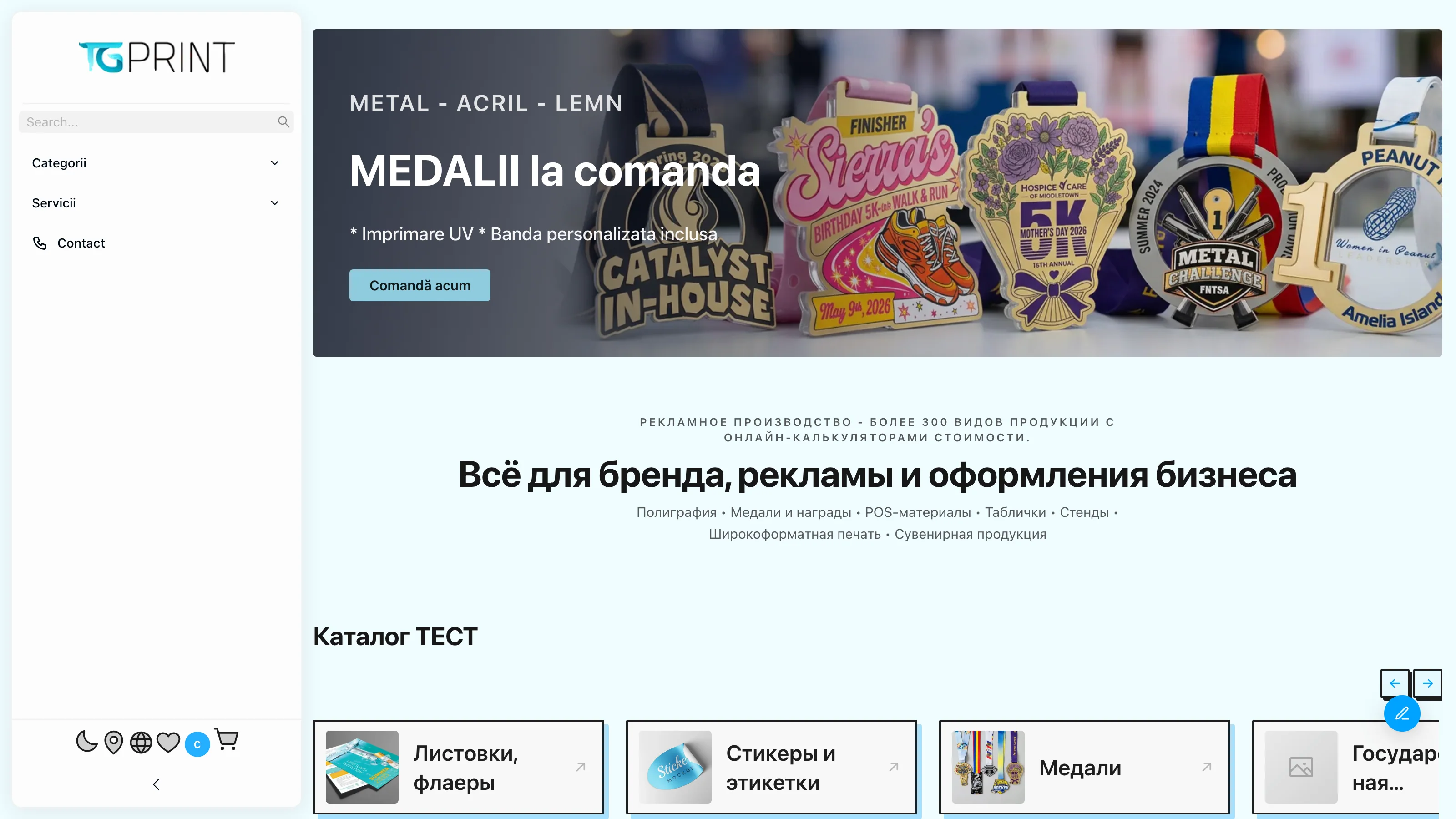
Главная страница собрана из виджетов, которыми вы управляете в разделе Контент → Виджеты: слайдер с баннерами, список категорий, блок преимуществ, шаги заказа, рекомендуемые товары, блог. Верхнее меню (Категории, Услуги, Контакты) и подвал берутся из раздела Контент → Контент сайта → Меню / Меню в подвале.
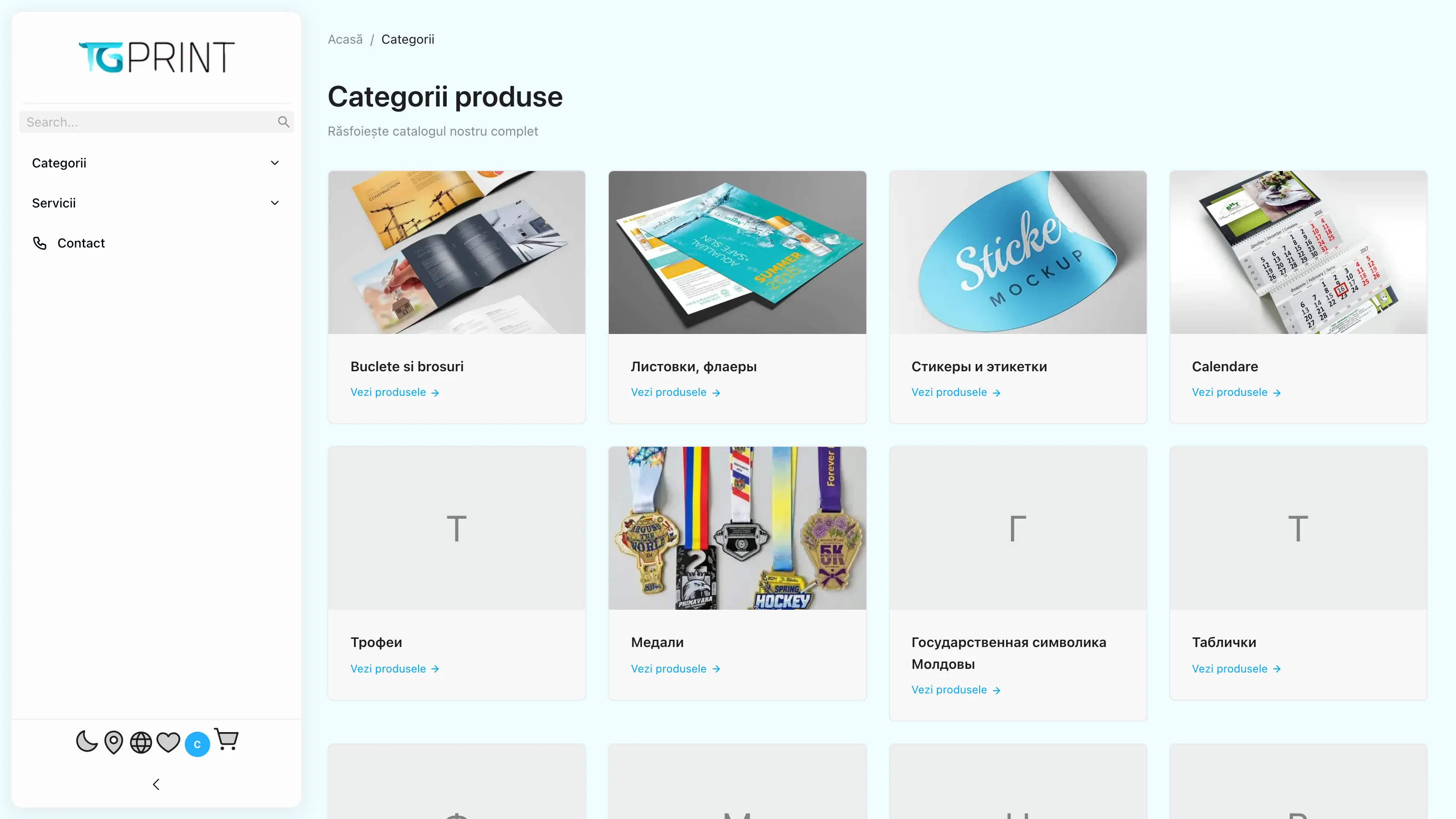
Страница Категории перечисляет активные категории каталога — с изображением и количеством товаров. Категория без видимых товаров показывается без счётчика. Порядок и изображения задаются в главе Категории товаров.
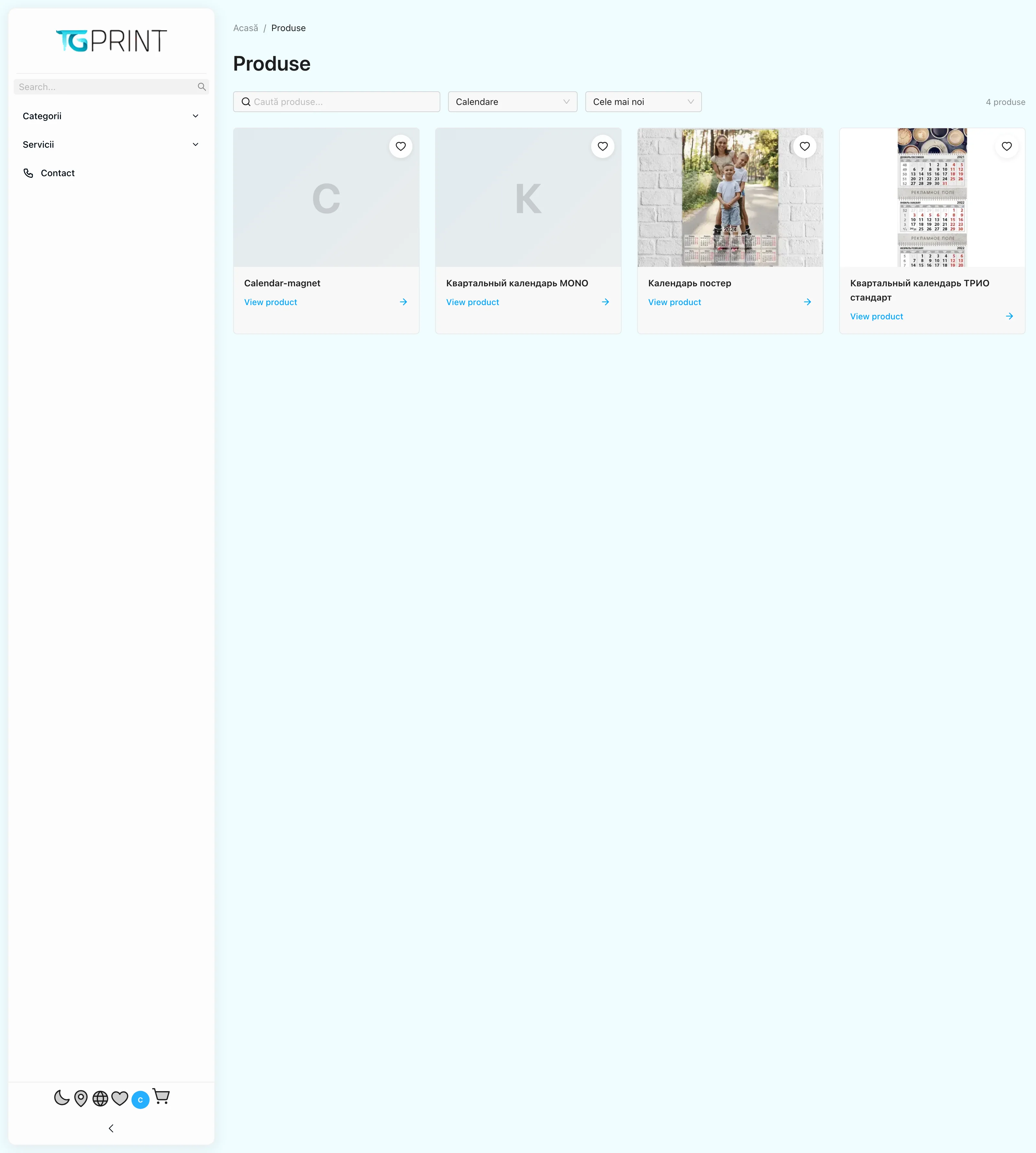
В списке категории у каждого товара есть главное изображение, название, подзаголовок и, если калькулятор настроен, ориентировочная цена. Сюда попадают только товары, отмеченные как видимые на сайте.
2. Страница товара и калькулятор цены
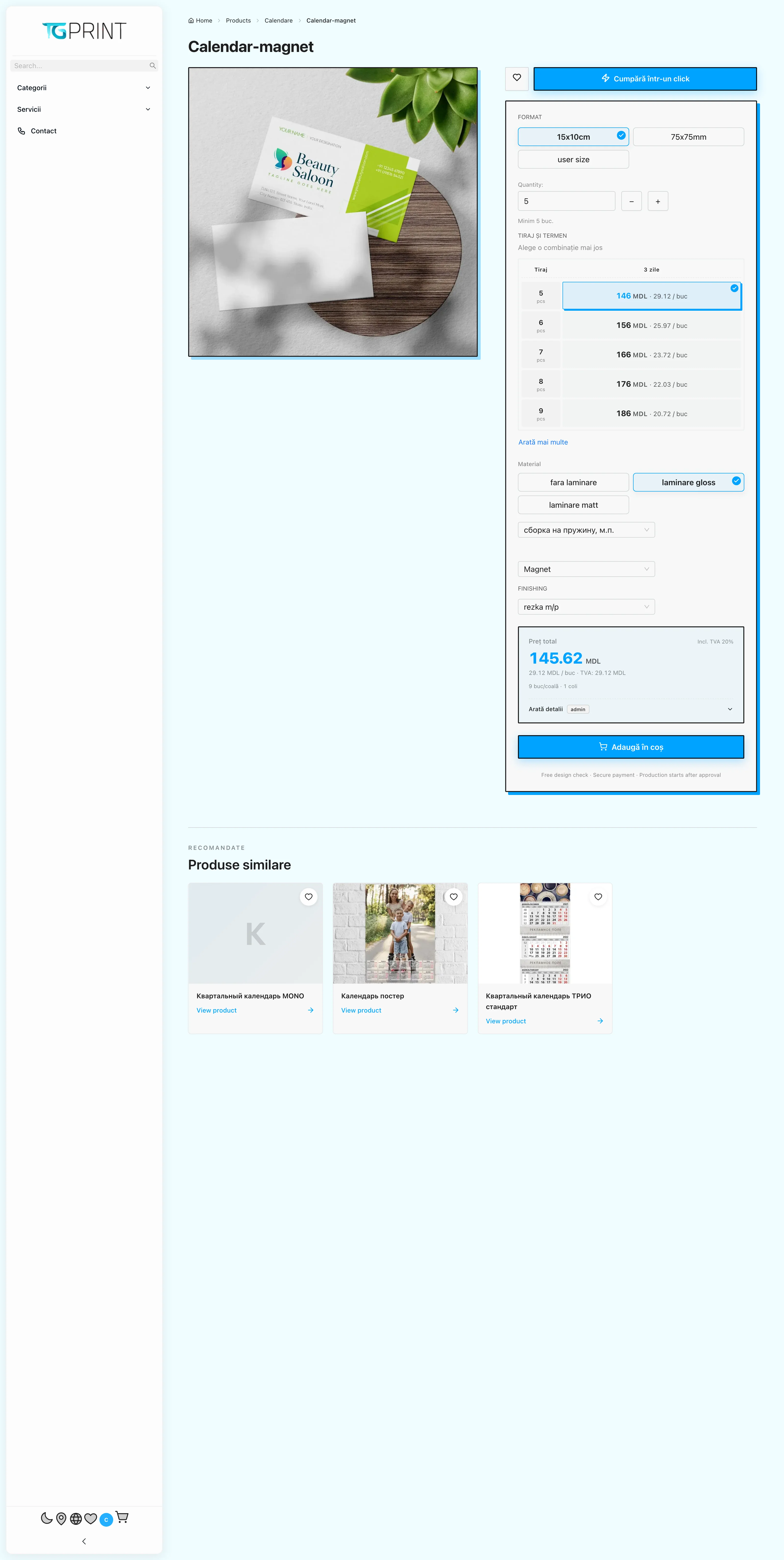
Здесь клиент шаг за шагом настраивает свой заказ в калькуляторе цены:
- Выбирает формат (размеры) и, где это предусмотрено, ориентацию.
- Выбирает тираж — из списка готовых количеств или вводя своё число, если товар это допускает.
- Выбирает опции печати и постпечатной обработки, заданные для товара: бумагу, цветность, ламинацию, резку и остальные операции. Каждая опция сразу меняет цену.
- Выбирает срок производства (стандартный или срочный), при этом показывается и расчётная дата готовности, вычисленная по производственному календарю.
- Видит общую стоимость и цену за штуку, которые обновляются при каждом изменении, и нажимает Добавить в корзину.
То, что клиент здесь видит, — это в точности то, что вы настроили на вкладке Расчёт товара; см. Расчёт цены. Товар без настроенного калькулятора показывает вместо него сообщение, и заказать его онлайн нельзя.
Примечание. Кнопка Купить в один клик открывает короткую форму (имя, телефон) и создаёт заявку, а не заказ. Она попадает в раздел Заявки с сайта, откуда её можно превратить в заказ. См. Заявки с сайта.
3. Корзина и макет
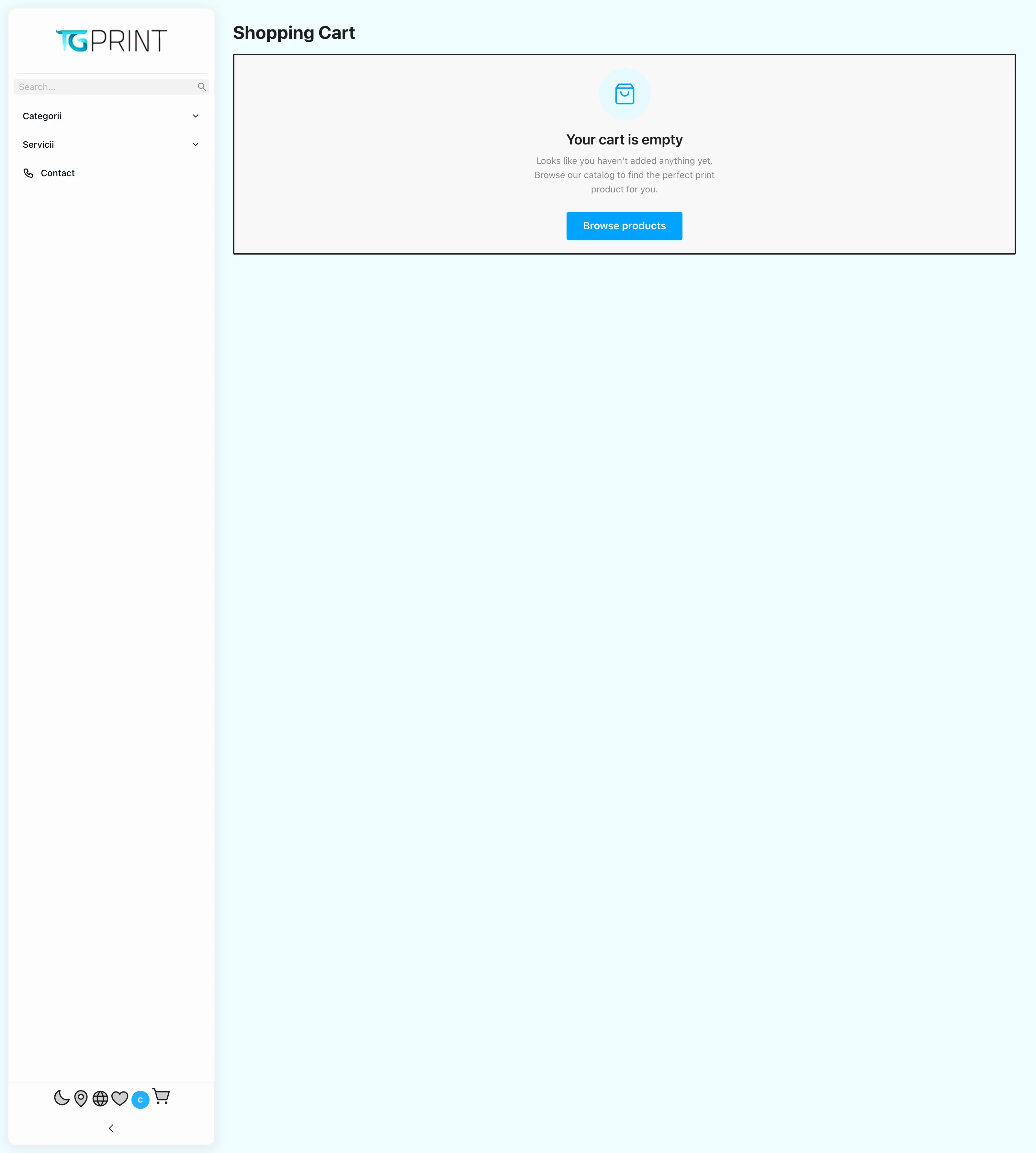
В корзине каждый настроенный товар — это строка с выбранными параметрами, количеством (его можно изменить, цена пересчитается) и ценой. Там же клиент:
- загружает макет для товаров, которые его требуют, — по одному файлу на каждую сторону, с автоматической проверкой размеров и разрешения; если для товара макет обязателен, без него перейти к оформлению нельзя;
- может выбрать услугу проверки макета (бесплатную или платную, по тарифам из раздела Настройки → Проверка макета);
- видит расчётный вес и дату, к которой заказ может быть готов.
4. Оформление заказа
На странице оформления заказа клиент заполняет:
- Контактные данные — или входит в личный кабинет, и тогда данные подставляются автоматически. Заказ можно оформить и без кабинета (заказ без регистрации).
- Доставка — один из активных способов из раздела Настройки → Доставка → Доставка по сайту: самовывоз из филиала или курьерская служба, с адресом и городом. Стоимость доставки добавляется к итогу по настроенным правилам.
- Оплата — один из доступных способов: наличные или перевод при получении/доставке, онлайн-оплата картой (если включена платёжная интеграция) либо счёт для юридических лиц, согласно настроенным условиям оплаты.
- Подтверждение — сводка заказа, принятие условий и кнопка оформления.
После оформления клиент получает письмо-подтверждение с номером заказа, а в панели заказ сразу появляется в разделе Заказы с начальным статусом (как правило, Ожидание макета, если макет не был загружен). См. Список заказов.
5. Личный кабинет клиента
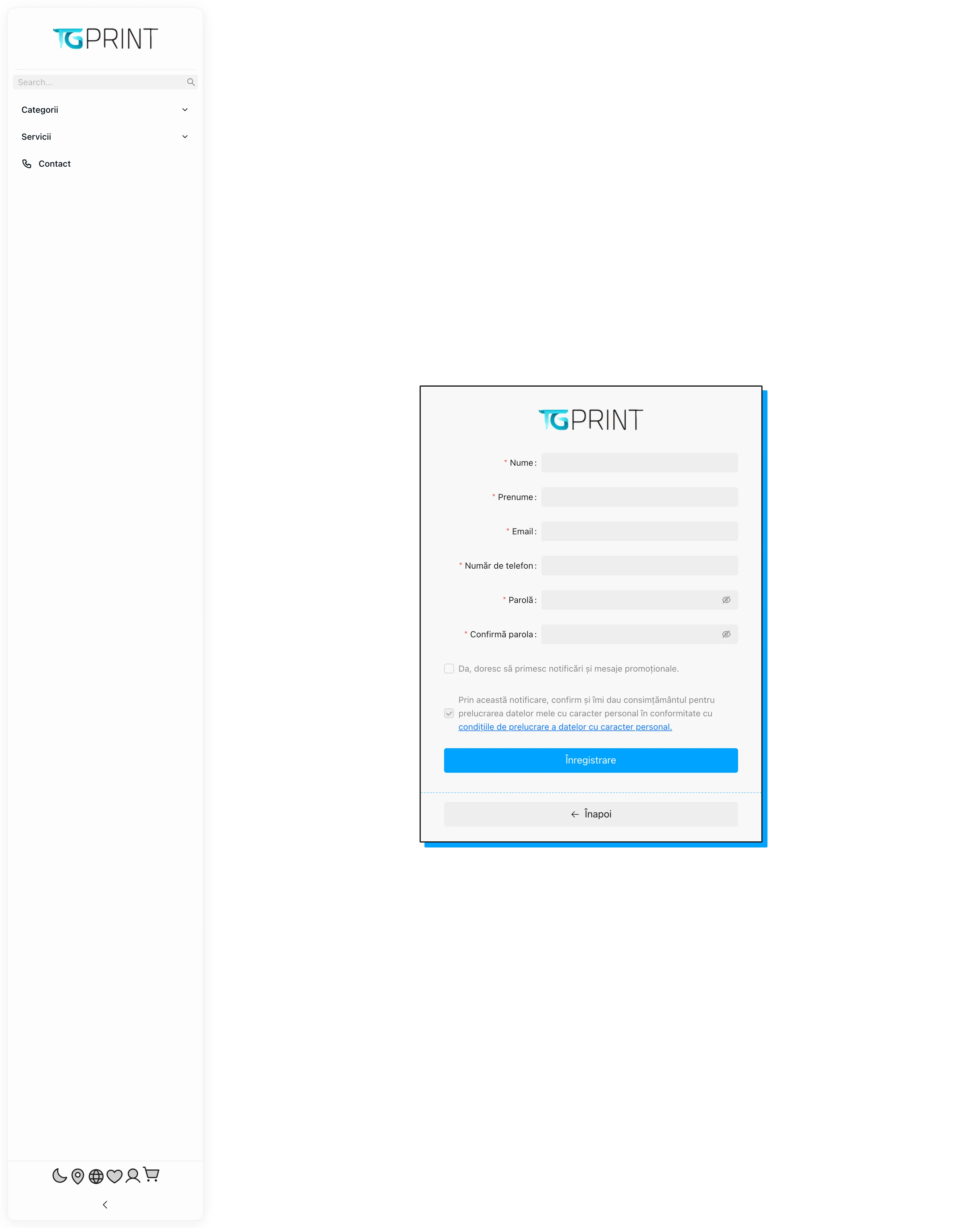
Клиент может создать личный кабинет прямо на сайте (Зарегистрироваться: имя, фамилия, email, телефон, пароль, согласие на обработку данных и, по желанию, согласие на рекламные сообщения). После подтверждения email в своём кабинете он видит историю заказов со статусом каждого, может повторно загружать макеты, управляет своими адресами и избранными товарами.
Каждый личный кабинет клиента появляется в панели в разделе Магазин → Подрядчики → Клиенты, где ему можно назначить персонального менеджера, группу со скидкой или внутреннюю заметку. См. Клиенты, организации и группы.