Пользователи, роли и менеджеры
Учётные записи команды, роли с правами доступа и автоматическое назначение заказов менеджерам.
Обновлено:
Кто входит в панель управления и что ему разрешено делать, определяется в разделе Настройки → Все пользователи, состоящем из трёх экранов: Пользователи (учётные записи), Роли и доступы (что может каждая роль) и Менеджеры (как заказы и заявки распределяются между менеджерами).
Пользователи
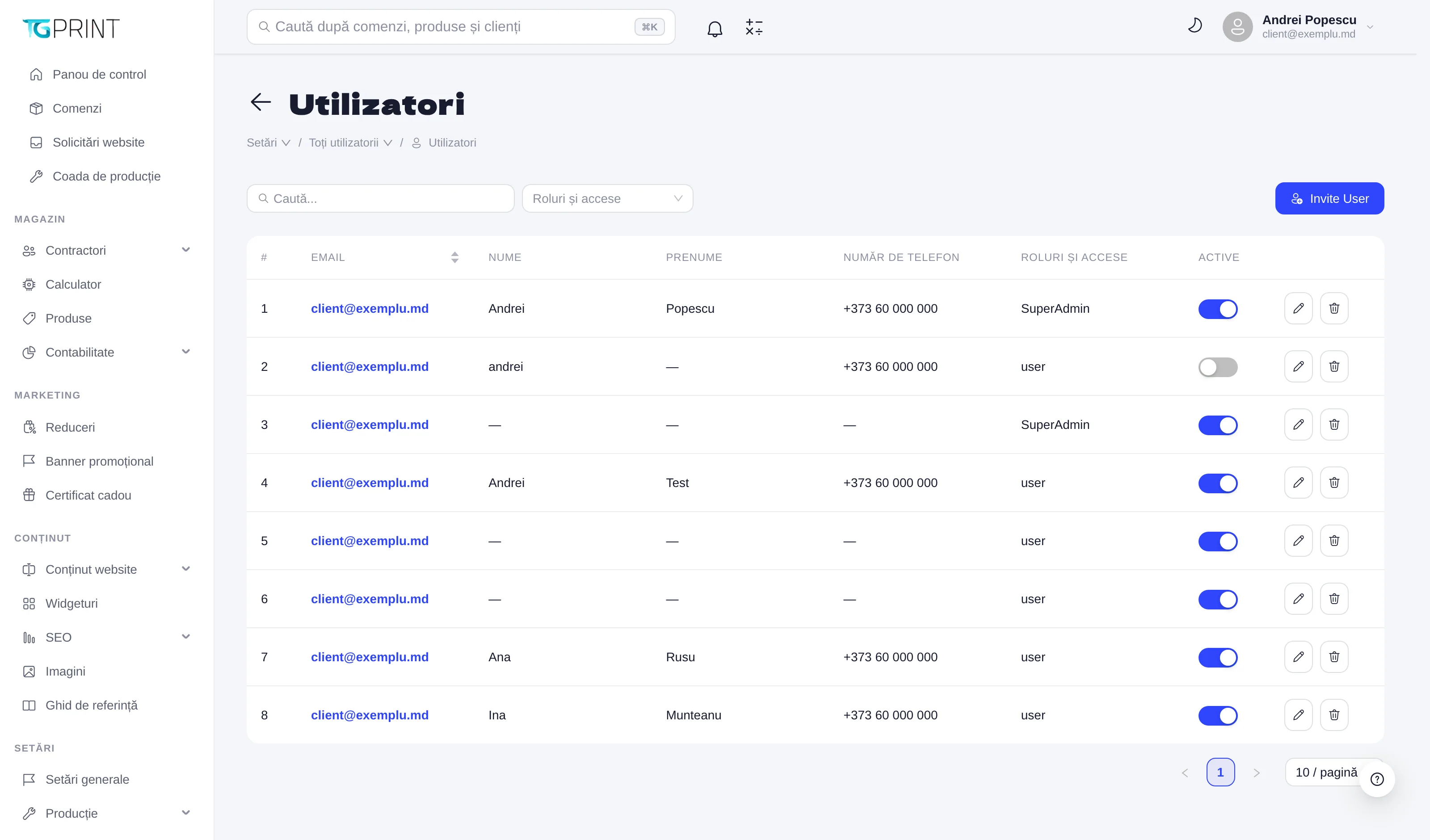
В списке показаны все учётные записи — команда и клиенты с аккаунтом на сайте (роль user) — с полями Email, Имя, Фамилия, Номер телефона, Роли и доступы и переключателем Active.
- Нажмите Invite User, чтобы добавить сотрудника: вы вводите email и выбираете роль; человек получает на почту приглашение, из которого задаёт себе пароль. Свободной регистрации для команды нет — на сайте могут зарегистрироваться только клиенты.
- Меняйте роль учётной записи в колонке Роли и доступы (например, с user на Manager для клиента, который становится сотрудником).
- Выключите переключатель Active, чтобы мгновенно заблокировать доступ учётной записи, не удаляя её, — её действующие сессии перестают работать при следующем запросе. См. Вход в панель управления.
Примечание. Вы не можете отключить последнего активного администратора и не можете изменить собственную роль: это защищает панель управления от случайной блокировки.
Роли и доступы
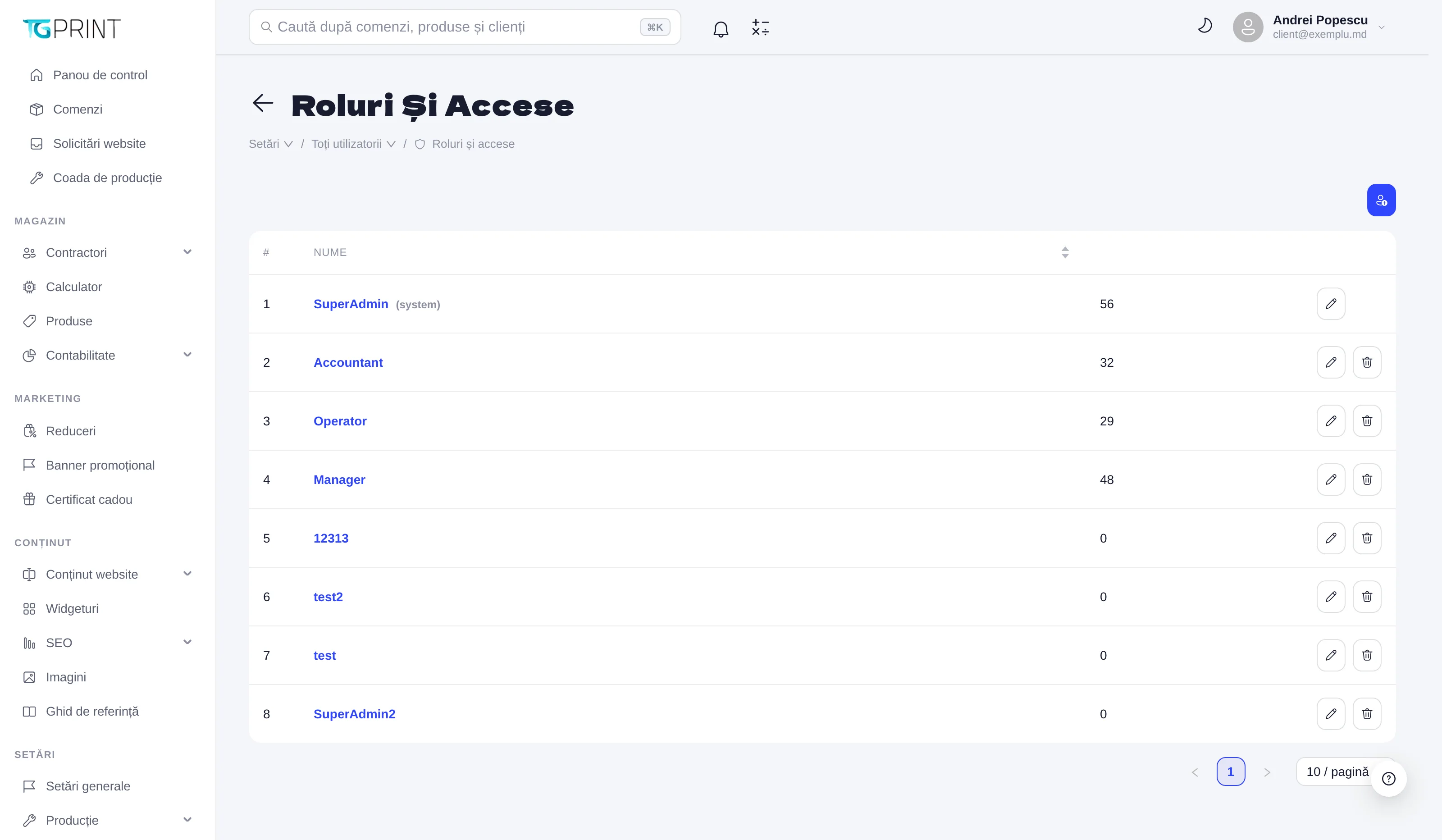
Роль — это набор прав доступа. Платформа поставляется с ролями SuperAdmin(system) (все права доступа, системная роль, которую нельзя удалить), Manager, Operator и Accountant; число рядом с каждой ролью — это количество её прав доступа. Вы можете создавать новые роли или изменять существующие (кроме системной).
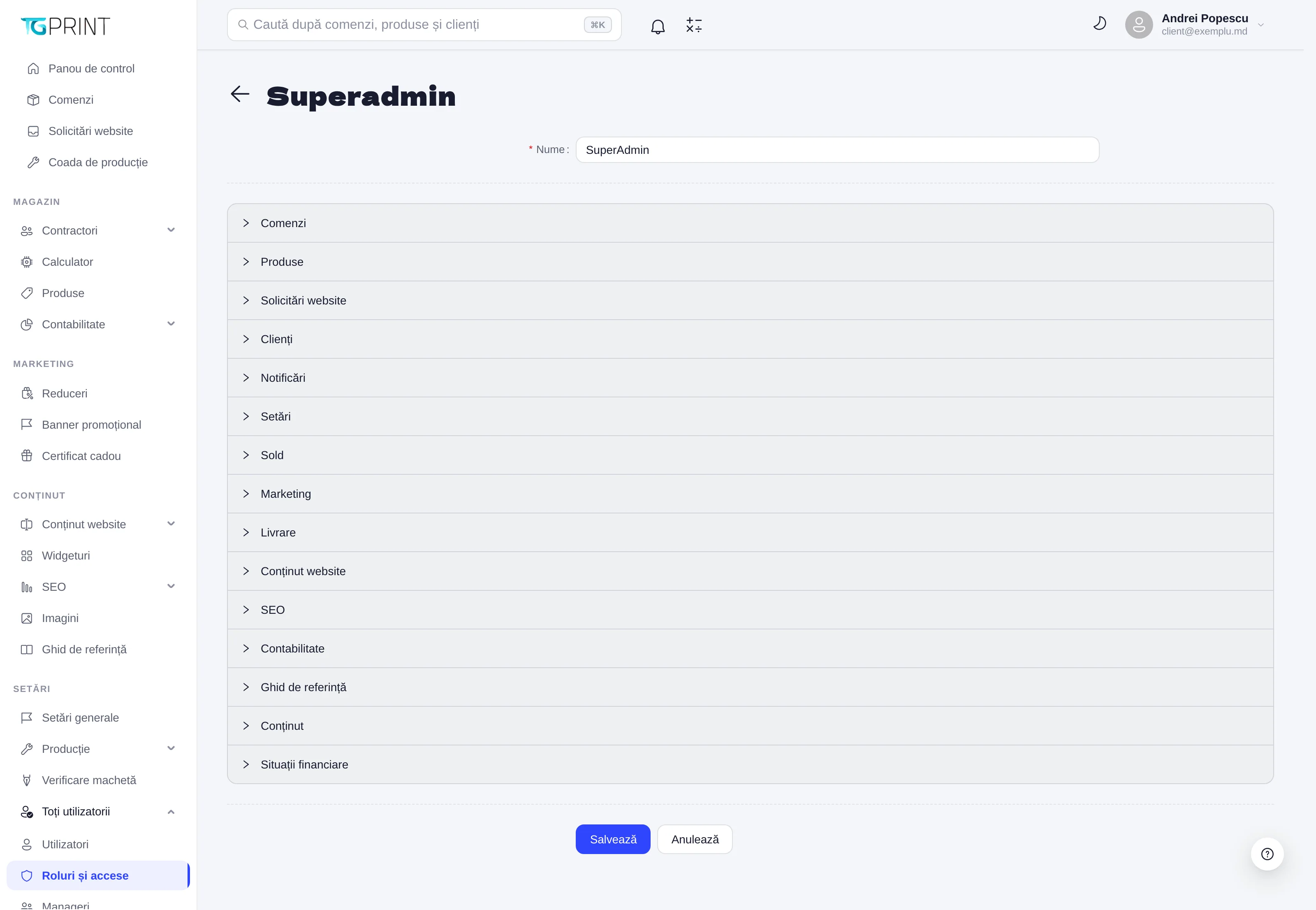
На странице роли есть Название и права доступа, сгруппированные по разделам: Заказы, Товары, Заявки с сайта, Клиенты, Уведомления, Настройки, Баланс, Маркетинг, Доставка, Контент сайта, SEO, Бухгалтерия, Справочник, Контент, Финансовая отчётность. В каждом разделе вы отмечаете разрешённые действия (просмотр, создание, редактирование, удаление, экспорт, смену статуса…) и нажимаете Сохранить. Экран, для которого у роли нет ни одного права доступа, исчезает из меню пользователя; недоступное действие либо скрыто, либо отклоняется сервером.
Несколько здравых правил:
- Отталкивайтесь от предустановленных ролей и дорабатывайте их, вместо того чтобы строить всё с нуля.
- Выдавайте права роли, а не человеку: когда кто-то уходит, вы отключаете его учётную запись, и больше ничего менять не нужно.
- Операторам производства нужны Заказы (просмотр, смена статуса операций) и Очередь производства, а не Клиенты или Настройки.
Менеджеры
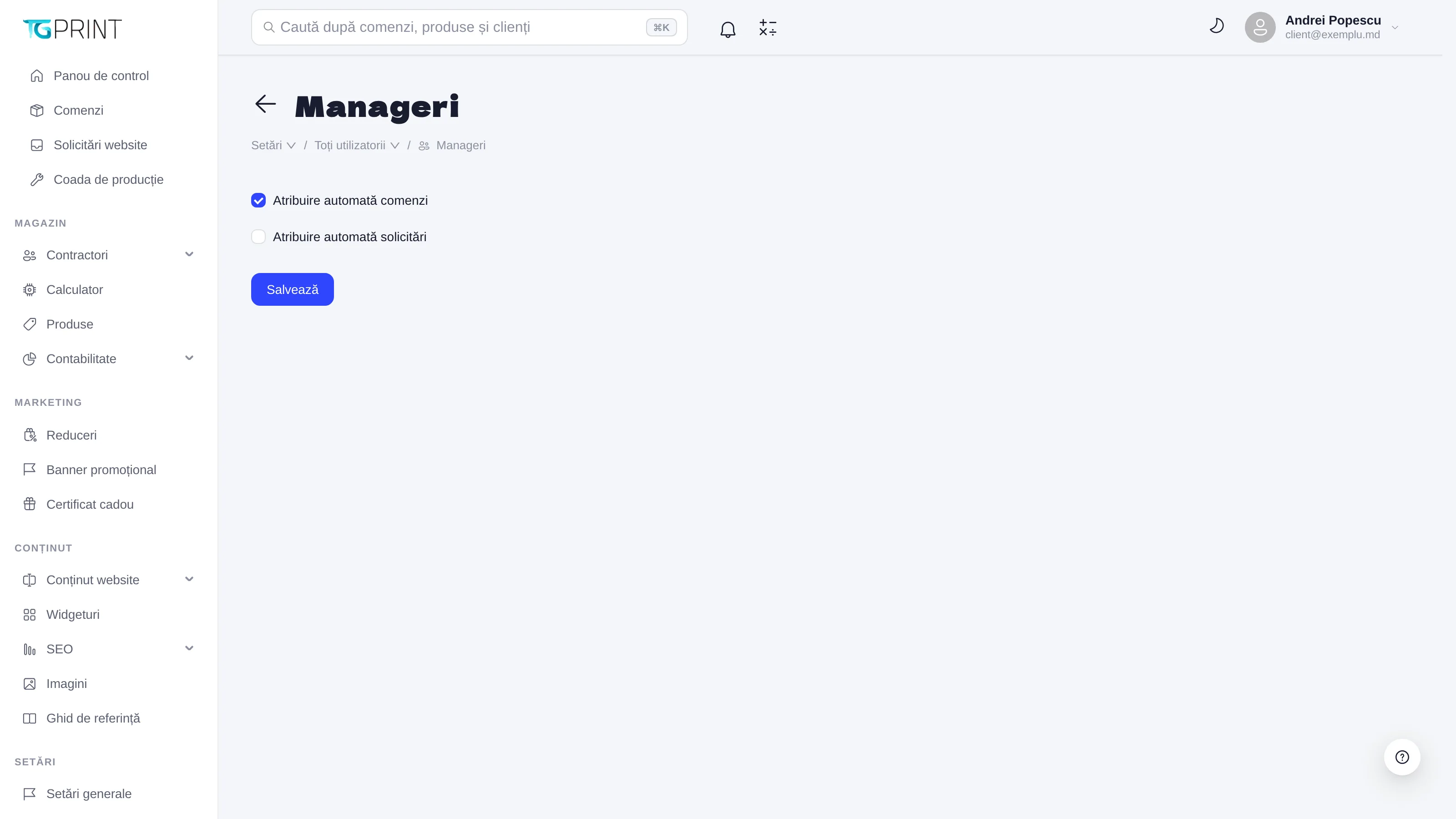
На экране Менеджеры есть два переключателя: Распределять заказы автоматически и Распределять обращения с сайта автоматически. Когда они включены, каждый новый заказ и, соответственно, каждая новая заявка автоматически получают ответственного менеджера из числа пользователей с ролью менеджера, по очереди, — никому больше не нужно «брать» заказы вручную, а у клиента с самого начала есть собеседник. Клиент, у которого в карточке указан персональный менеджер, сохраняет своего менеджера независимо от очерёдности. Менеджера можно в любой момент сменить со страницы заказа (Назначить другого). См. Страница заказа.