Статусы и правила
Статусы заказов и заявок с сайта, вкладки, уведомления и правила автоматического перехода.
Обновлено:
У каждого заказа и у каждой заявки с сайта в любой момент есть статус — «Ожидание макета», «В печати», «Готово». Статусы не заданы жёстко: вы определяете их в разделе Настройки → Статус, вместе с названием, порядком, цветом, уведомлениями клиенту и вкладками, по которым они группируются в списках. Картину дополняют Правила: они автоматически переводят заказ из одного статуса в другой, когда что-то происходит (оплата подтверждена, макет принят), чтобы менеджер не выполнял очевидные шаги вручную.
Статусы заказов
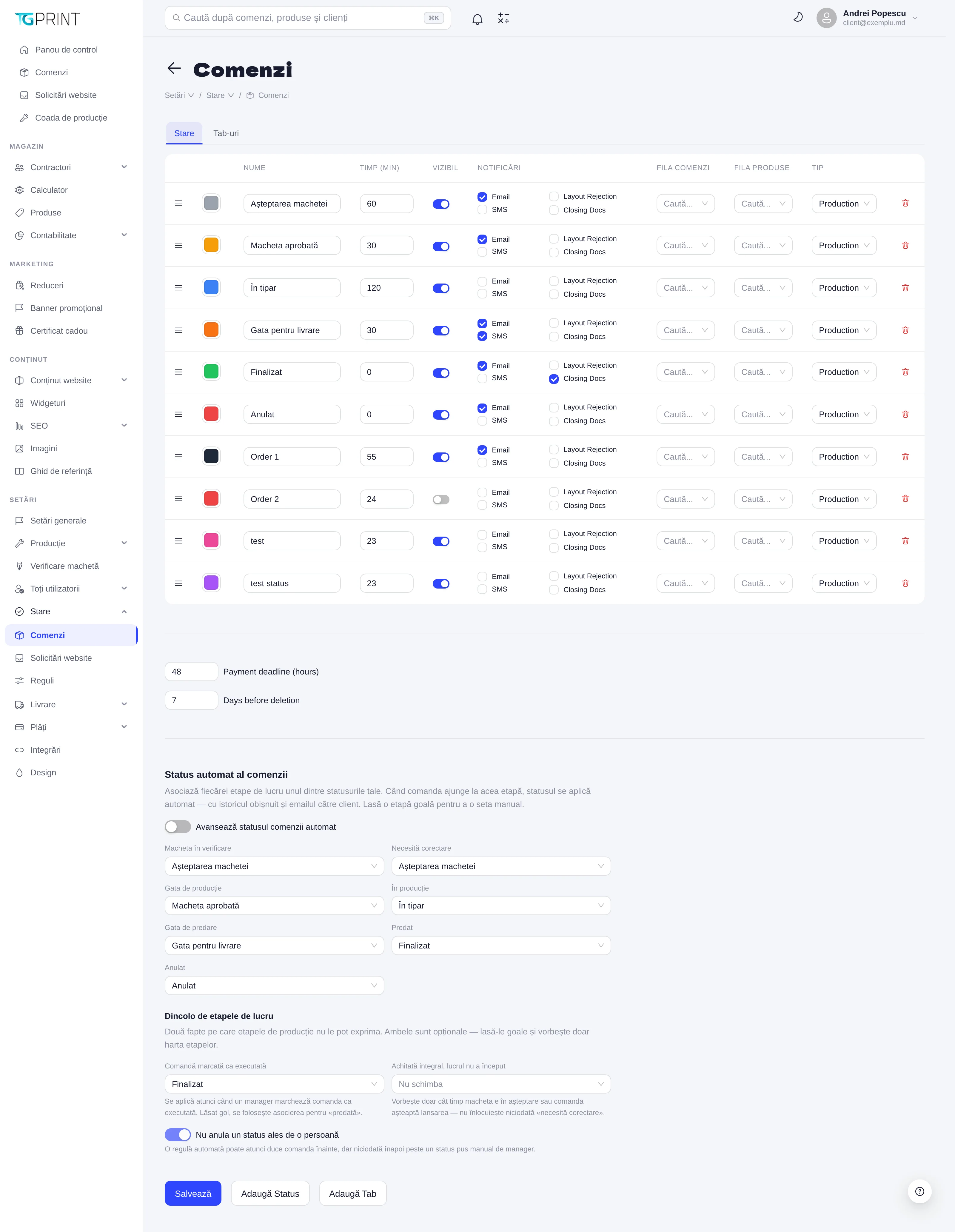
В разделе Настройки → Статус → Заказы две зоны: Статус (список статусов) и Вкладки (группы в шапке списка заказов). У каждого статуса есть:
- Имя — текст, который показывается в панели управления и, если статус видимый, клиенту; его можно перевести на каждый язык сайта.
- Время (мин) — ориентировочная длительность этапа в минутах; используется при оценке сроков.
- Видимый — видит ли клиент этот статус в своём аккаунте и в письмах. Внутренние статусы (например, бухгалтерская проверка) оставляют невидимыми: клиент видит последний видимый статус.
- Уведомления — что получает клиент, когда заказ переходит в этот статус: Email, SMS (если включена интеграция с мессенджерами), Layout Rejection (сообщение об отклонении макета с указанием причины) и Closing Docs (закрывающие документы: счёт, акт).
- Вкладка заказы и Вкладка товары — вкладка в списке заказов и, соответственно, в очереди производства, на которой появляются заказы с этим статусом. Поля Поиск... выбирают вкладку из числа определённых в зоне Вкладки.
- Тип — галочка Production помечает статус как этап производства: заказы в нём попадают в Очередь производства.
Порядок статусов в списке — это порядок, в котором они появляются в селекторе статуса на заказе и в кнопках фильтрации на Панели управления. Перетаскивайте строки, чтобы его изменить; в конце нажмите Сохранить.
Примечание. Удаление статуса, который используется существующими заказами, оставляет их без статуса (в списке они показываются как —). Прежде чем удалять, переведите заказы в другой статус или переименуйте статус вместо удаления.
Под таблицей есть ещё два порога: Payment deadline (hours) — сколько часов есть у клиента, чтобы оплатить заказ, прежде чем он будет считаться просроченным по оплате, — и Days before deletion — через сколько дней брошенный заказ удаляется.
Автоматический статус заказа
На той же странице Статус → Заказы секция Автоматический статус заказа связывает этапы работы платформы (моменты, через которые проходит любой заказ: макет поступил на проверку, отклонён, утверждён, производство запущено, заказ готов, выдан, отменён) с вашими статусами. Когда заказ доходит до очередного этапа, он автоматически получает связанный с ним статус — с обычной записью в истории и с письмом клиенту, как если бы статус сменил менеджер.
- Включите переключатель Автоматически менять статус заказа. Когда он выключен, карта ниже носит только информативный характер, и все статусы ставятся вручную.
- Выберите для каждого этапа соответствующий статус: Макет на проверке, Требует исправления, Готово к производству, В производстве, Готово к выдаче, Выдано, Отменено. Этап, оставленный пустым, придётся выставлять вручную.
- При желании заполните две ситуации из блока Помимо этапов работы, которые этапы производства не выражают: Заказ отмечен выполненным (статус, применяемый, когда менеджер отмечает заказ как выполненный; пусто = тот же, что и при «выдан») и Оплачен полностью, работа не начата (статус для полностью оплаченного заказа, который всё ещё ждёт макета или запуска; он никогда не подменяет «требует исправления»).
- Оставьте включённым Не отменять статус, выбранный человеком: автоматическое правило может продвинуть заказ вперёд, но никогда не отменяет статус, поставленный менеджером вручную.
- Нажмите Сохранить.
Примечание. Существуют два механизма автоматизации, которые сосуществуют: карта этапов на этой странице (запускается событиями производственного процесса) и Правила из Статус → Правила (запускаются условиями по оплате и по макету, описаны ниже). Для нового магазина начните с карты этапов — она покрывает обычные случаи — и добавляйте правила только для исключений.
Статусы заявок
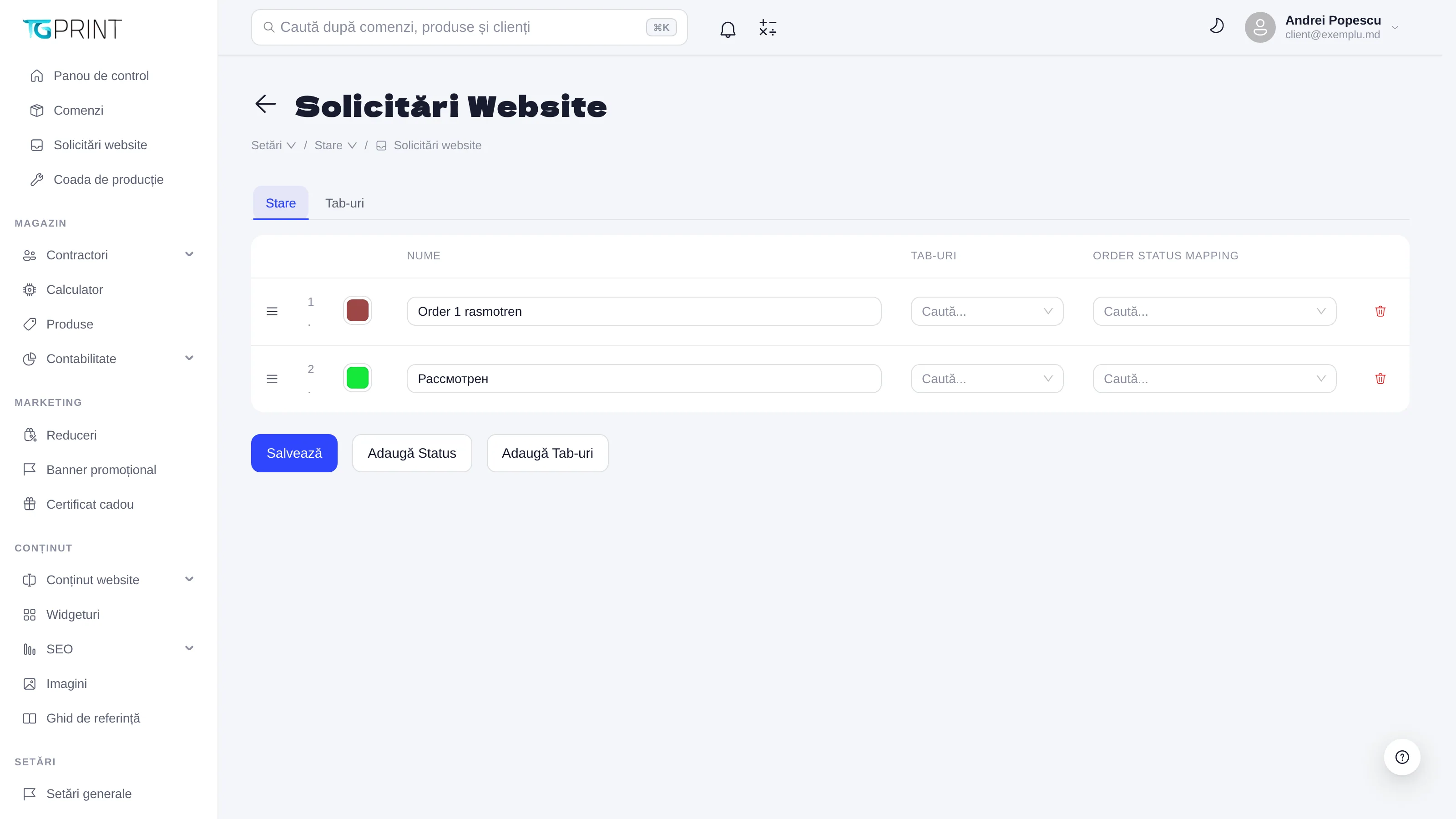
Настройки → Статус → Заявки с сайта определяет статусы обращений, полученных из форм сайта («Новая», «В работе», «Завершённая»), тоже с Вкладками для группировки в списке. Колонка Order status mapping связывает статус заявки со статусом, который получит созданный из неё заказ: когда вы нажимаете Создать заказ на заявке, заказ сразу стартует в сопоставленном статусе. Добавить статус и Добавить вкладки создают новые записи; Сохранить применяет изменения.
Правила
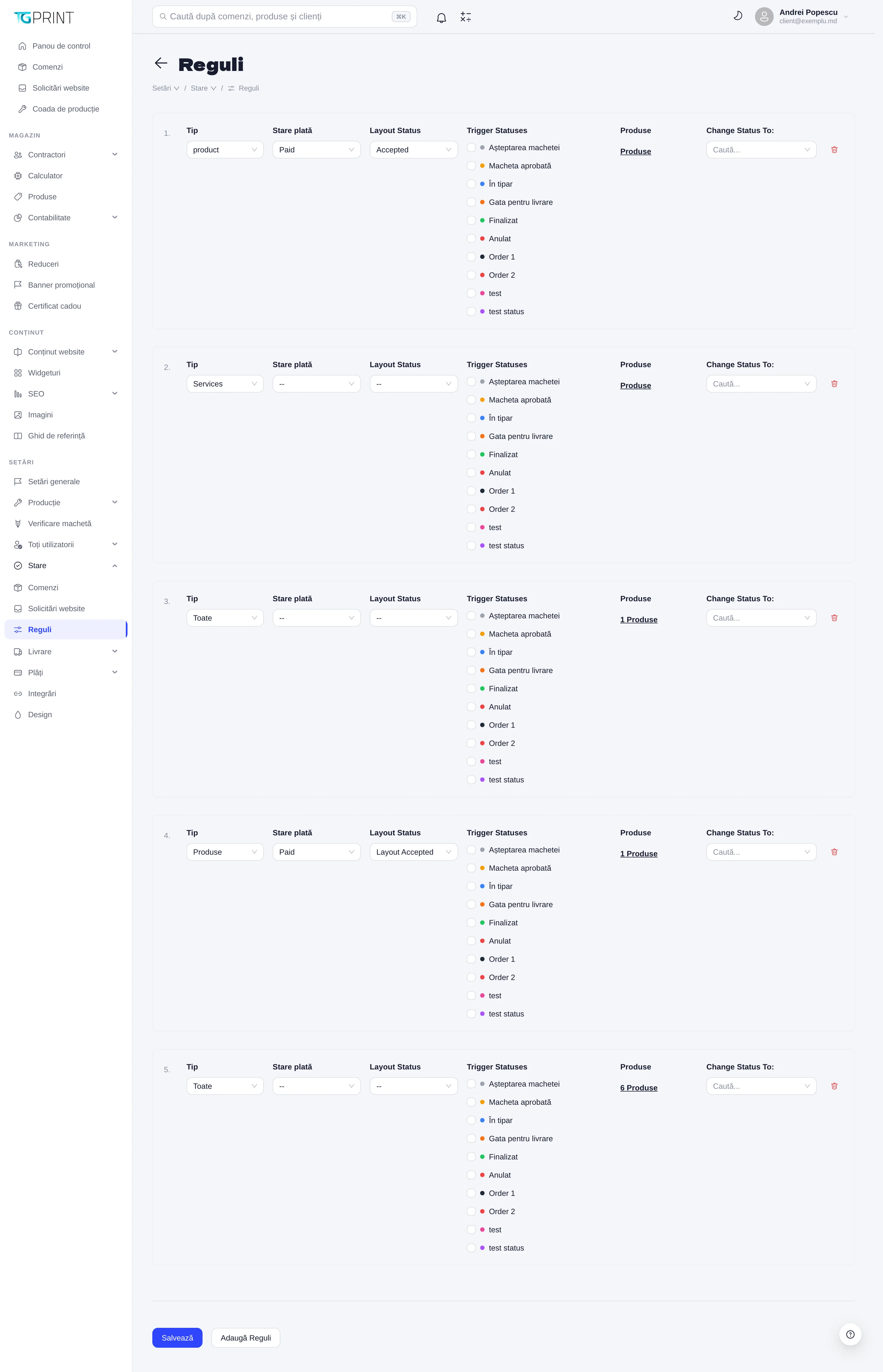
Настройки → Статус → Правила автоматизирует переходы между статусами. Правило говорит: для заказов определённого типа, когда оплата и макет соответствуют условиям ниже и заказ находится в одном из статусов-триггеров, переведи заказ в целевой статус. Поля каждого правила:
- Тип — тип заказов, к которым оно применяется: product (товары из каталога) или Services (услуги, например проверка макета или разработка дизайна).
- Статус оплаты — условие по оплате: Paid (оплачен) или --, если оплата не имеет значения.
- Layout Status — условие по макету: Accepted (макет утверждён) или --, если это не имеет значения.
- Trigger Statuses — статусы, из которых правило применяется; отметьте один или несколько (например, Ожидание макета и Макет утверждён). Заказ, находящийся в другом статусе, правилом не затрагивается.
- Товары — необязательное поле, ограничивает правило определёнными товарами.
- Change Status To — статус, в который попадает заказ, когда условия выполнены.
Правила вычисляются при каждом значимом событии — отметка об оплате, утверждение макета, ручная смена статуса — в порядке, указанном на странице. Классический пример: Тип product, Статус оплаты Paid, Layout Status Accepted, триггеры Ожидание макета и Макет утверждён, цель В печати — оплаченный заказ с хорошим макетом сам уходит в производство.
Примечание. Правило не может обойти нехватку данных: если товар требует макета, а он не загружен, заказ не попадёт в производство независимо от оплаты. Сначала проверьте процесс вручную, а потом автоматизируйте его.