Список заказов
Показатели сверху, вкладки статусов, фильтры, колонки таблицы и экспорт в CSV.
Обновлено:
Заказы (второй пункт меню) — это реестр всех заказов магазина: оформленных клиентами на сайте, созданных в панели и превращённых из заявок. Отсюда вы открываете заказ, меняете его статус прямо в таблице, фильтруете по менеджеру или оплате и выгружаете список в CSV. Детали заказа — макеты, платежи, доставка — ведутся на странице заказа.
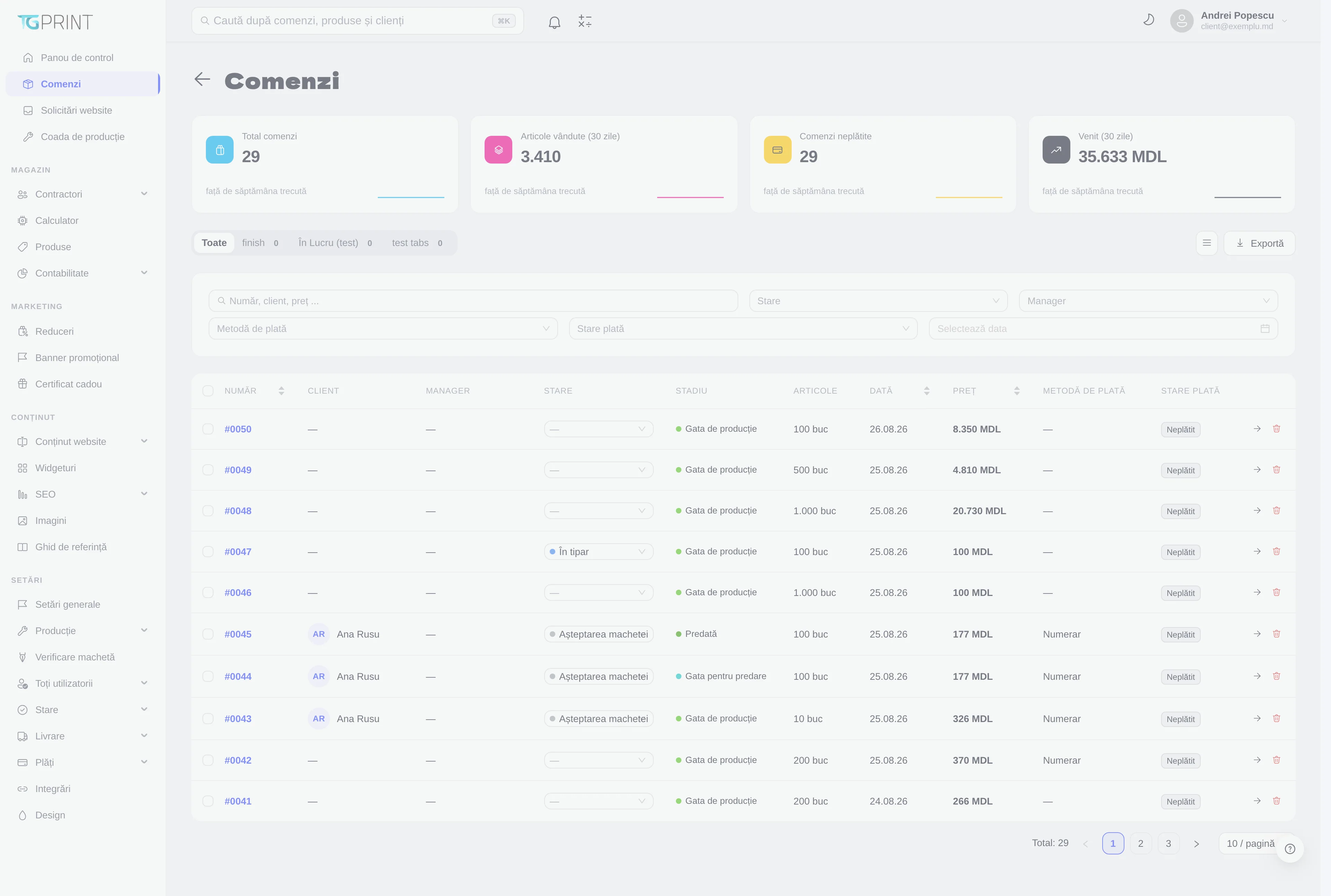
Показатели сверху
Четыре карточки рассчитываются по всем заказам магазина при каждом открытии страницы:
- Всего заказов — сколько заказов существует всего, с момента запуска магазина.
- Продано позиций (30 дней) — количество штук по всем позициям заказов, оформленных за последние 30 дней.
- Неоплаченные заказы — заказы со статусом оплаты Не оплачено за всю историю.
- Выручка (30 дней) — сумма итогов заказов, созданных за последние 30 дней, независимо от того, оплачены ли они, и независимо от их статуса.
Линия под каждой цифрой — это динамика за последние 14 дней. Если есть данные за обе недели, показывается и разница в процентах к прошлой неделе (последние 7 дней против предыдущих 7).
Вкладки статусов
Ряд над таблицей начинается со вкладки Все, за которой идут вкладки, заданные вами в разделе Настройки → Статус → Заказы: там каждый статус заказа привязывается к вкладке через колонку Вкладка заказы. Число рядом со вкладкой — сколько заказов сейчас находится в её статусах. Нажмите на вкладку, чтобы таблица показала только заказы из неё; список вернётся на первую страницу.
Фильтры
Фильтры в карточке под вкладками комбинируются друг с другом и с выбранной вкладкой.
- Введите запрос в поле Номер, клиент, цена ... и нажмите Enter, чтобы найти заказ по номеру, имени клиента или сумме.
- Откройте Статус и выберите статус заказа; Все снимает фильтр. Список — тот же, что в разделе Настройки → Статус → Заказы.
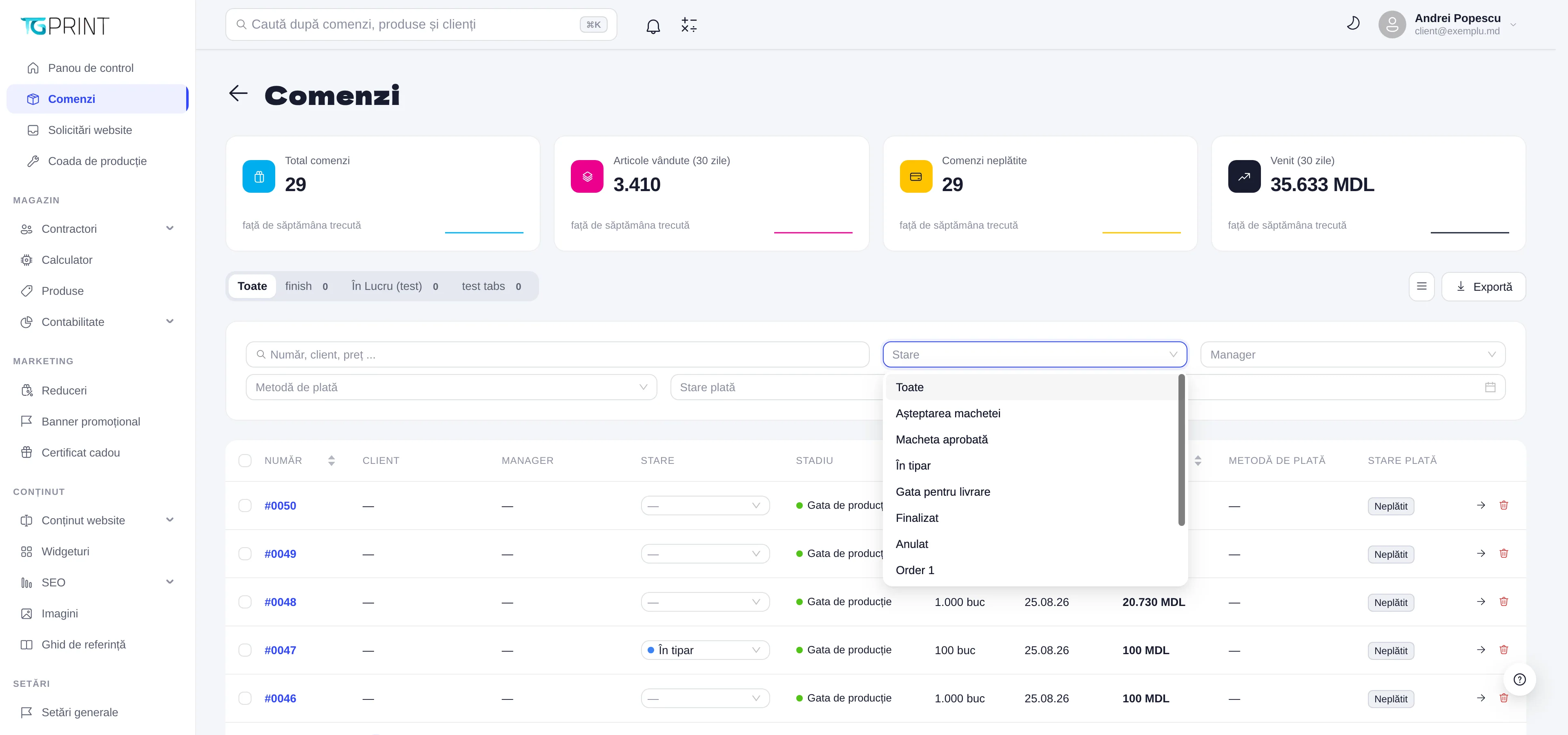
- Менеджер — пользователь панели; можно начать вводить имя, чтобы найти его в списке.
- Способ оплаты — Наличные, Банковский перевод, Карта, PayPal или Бонус.
- Статус оплаты — Не оплачено, Оплачено, Частично или Гарантия.
- Выберите дату — один день: заказы, созданные в выбранный день.
Каждый фильтр снимается крестиком × рядом с ним.
Колонки таблицы
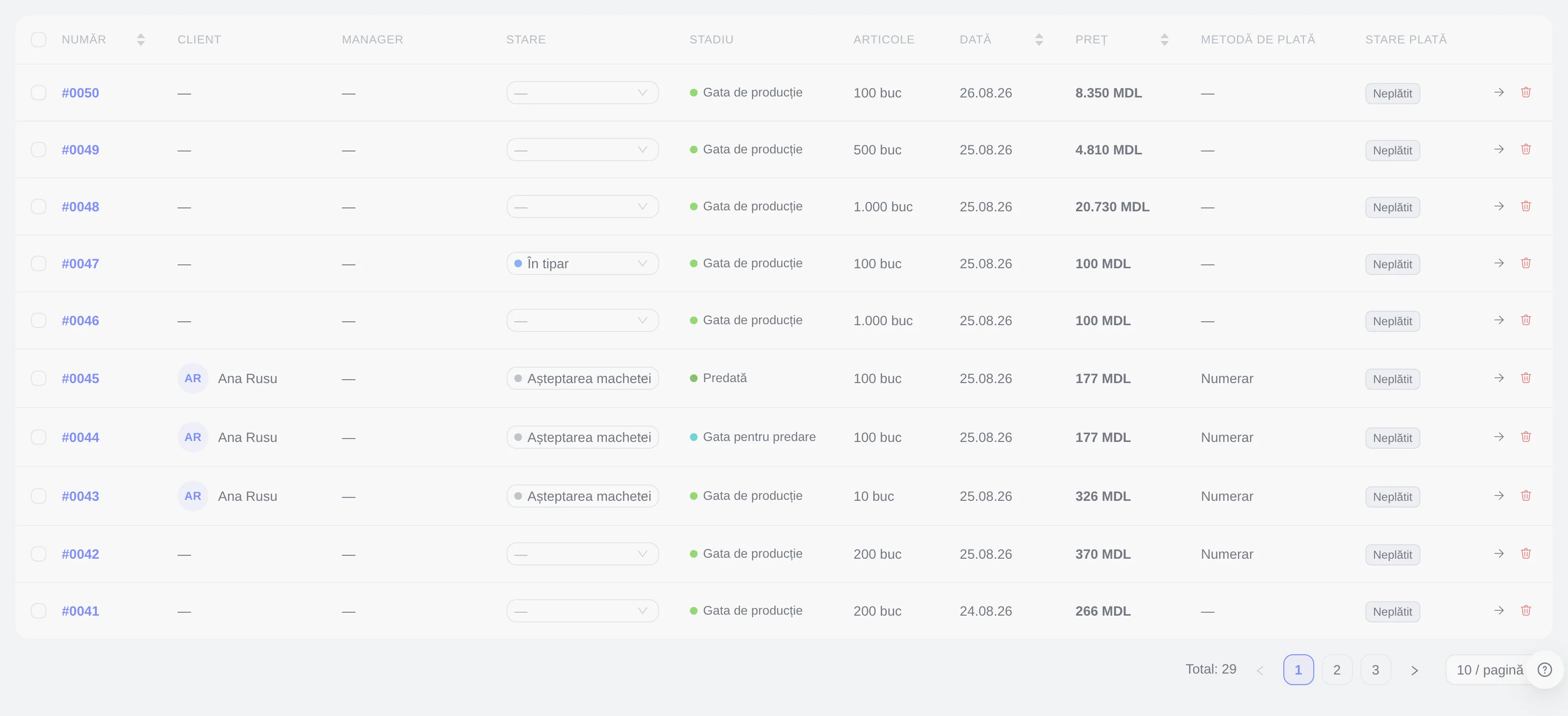
- Номер — номер заказа; это ссылка на его страницу. Поддерживает сортировку.
- Клиент — инициалы и имя клиента. Для заказа, оформленного без личного кабинета, показывается имя, указанное при оформлении; — означает, что у заказа нет контактных данных.
- Менеджер — ответственный менеджер или —, если он не назначен.
- Статус — статус заказа в виде выпадающего списка. Его можно поменять прямо отсюда, не открывая заказ: выбор записывается в историю заказа, и, если для этого статуса включено уведомление, клиент получает письмо. Подтверждение — Статус обновлён.
- Готовность — докуда дошла работа; рассчитывается по позициям заказа: Ожидание проверки макета, Требует исправления, Готово к производству, Выполняется, Готов к выдаче, Выдан или Отменён. Наведите курсор, чтобы увидеть подробность — например, Все макеты приняты (1) или 1 из 1 выдано. Готовность не редактируется: она меняется по мере того, как макеты принимаются, а этапы производства отмечаются.
- Позиции — общее количество штук в заказе.
- Дата — дата создания; поддерживает сортировку.
- Цена — итог заказа с валютой; поддерживает сортировку.
- Способ оплаты и Статус оплаты — Оплачено выводится зелёной меткой.
- Стрелка справа открывает заказ; корзина удаляет его после подтверждения Удалить эту запись?.
Нажатие в любом месте строки тоже открывает страницу заказа.
Примечание. Статус и Готовность отвечают на разные вопросы. Статус — это метка, которую выбираете вы (или автоматическое правило) и которую видит клиент; готовность (этап выполнения) — это то, что фактически произошло с позициями. У заказа может быть статус Ожидание макета и готовность Выдан, если статус никто больше не обновлял, — о переключении статуса автоматически см. Статусы и правила.
Массовое выделение, колонки и экспорт
- Отметьте один или несколько заказов в первой колонке. Над таблицей появится красная кнопка с корзиной; нажмите её и подтвердите Удалить выбранные записи?. Удаление окончательное и требует права на удаление заказов; оно задумано для тестовых или случайно созданных заказов. Настоящий заказ отменяется на его странице (Действия → Отменить заказ), чтобы он остался в системе вместе со всей историей.
- Кнопка с тремя линиями слева от Экспорт открывает список колонок; снимите отметки с тех, которые вам не нужны. Названия колонок там технические, на английском. Выбор действует до перезагрузки страницы.
- Экспорт скачивает файл CSV (
orders-AAAA-LL-ZZ.csv) с заказами из текущего представления — выбранная вкладка и фильтры применяются и к экспорту — не более 1 000 строк. Колонки: Номер, Клиент, Менеджер, Статус, Дата, Цена, Способ оплаты и Статус оплаты. Файл корректно открывается в Excel, с диакритическими знаками.
Постраничная навигация
Под таблицей вы видите Всего: 29 (количество заказов, подходящих под фильтры), страницы и размер страницы — по умолчанию 10 / стр., с вариантами от 5 до 500.
То, что вы видите в списке, зависит от вашей роли: у менеджера может быть доступ только к определённым статусам. Права доступа задаются в главе Пользователи, роли и менеджеры. Короткая версия того же списка с фильтром по статусу описана в главе Панель управления.