Клиенты, организации и группы
Карточка клиента, организации (юридические лица) и группы со скидкой.
Обновлено:
Магазин → Подрядчики собирает всё, что вы знаете о тех, кому продаёте: Клиенты (люди, с личным кабинетом на сайте или без него), Организации (юридические лица с реквизитами для счетов) и Группы (категории клиентов с общей скидкой). Каждый новый клиент с сайта появляется здесь автоматически; клиентов можно добавлять и вручную — для заказов, принятых по телефону.
Клиенты
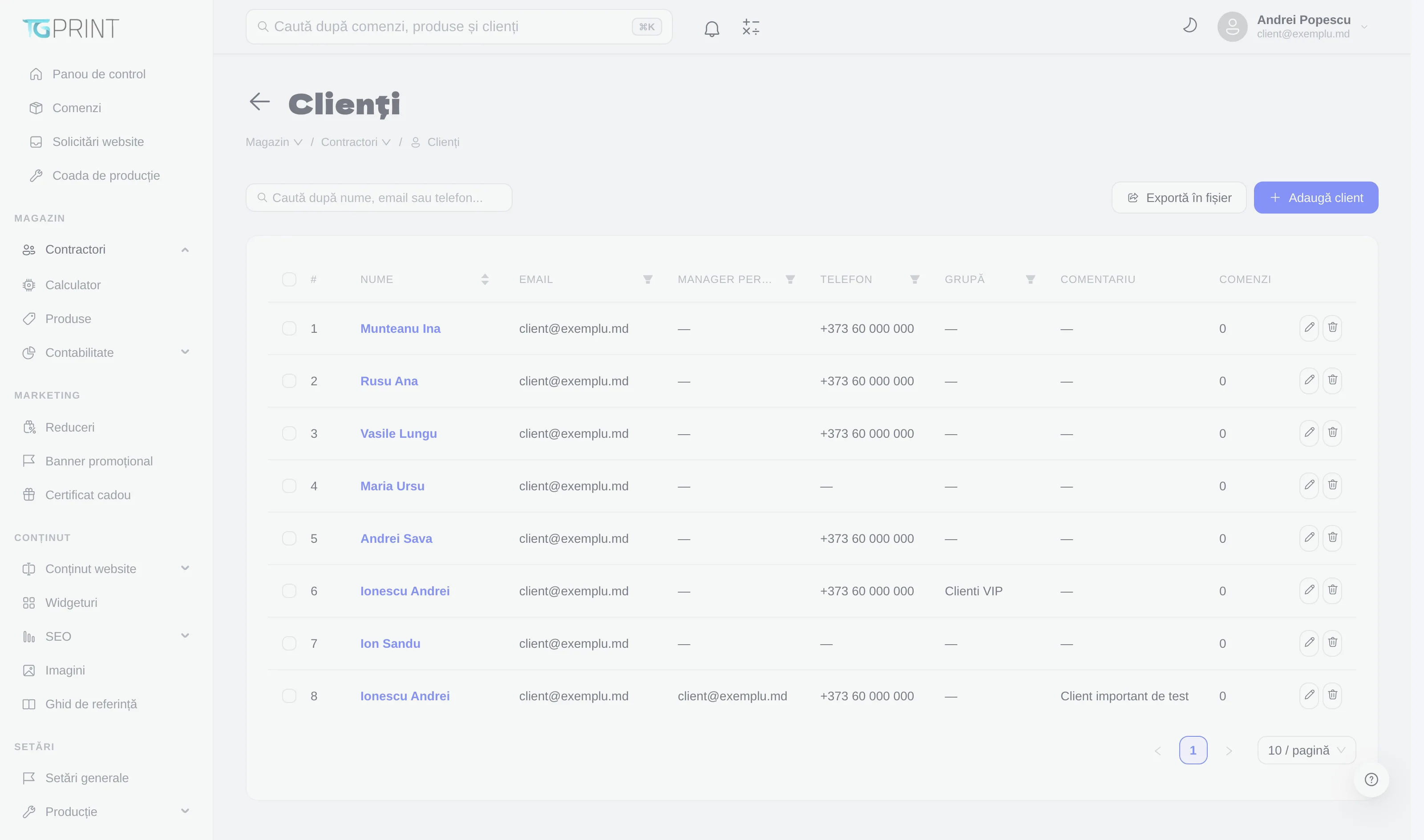
В списке Клиенты есть поиск по имени, email или телефону, фильтры по колонкам (Персональный менеджер, Телефон, Группа) и два действия: Экспорт в файл (текущий список, в CSV) и Добавить клиента. Колонки: Имя, Email, Персональный менеджер, Телефон, Группа, Комментарий, Заказы; значки справа позволяют отредактировать или удалить клиента. Набор отображаемых колонок выбирается в настройках вашей учётной записи — список запоминает это предпочтение.
Карточка клиента
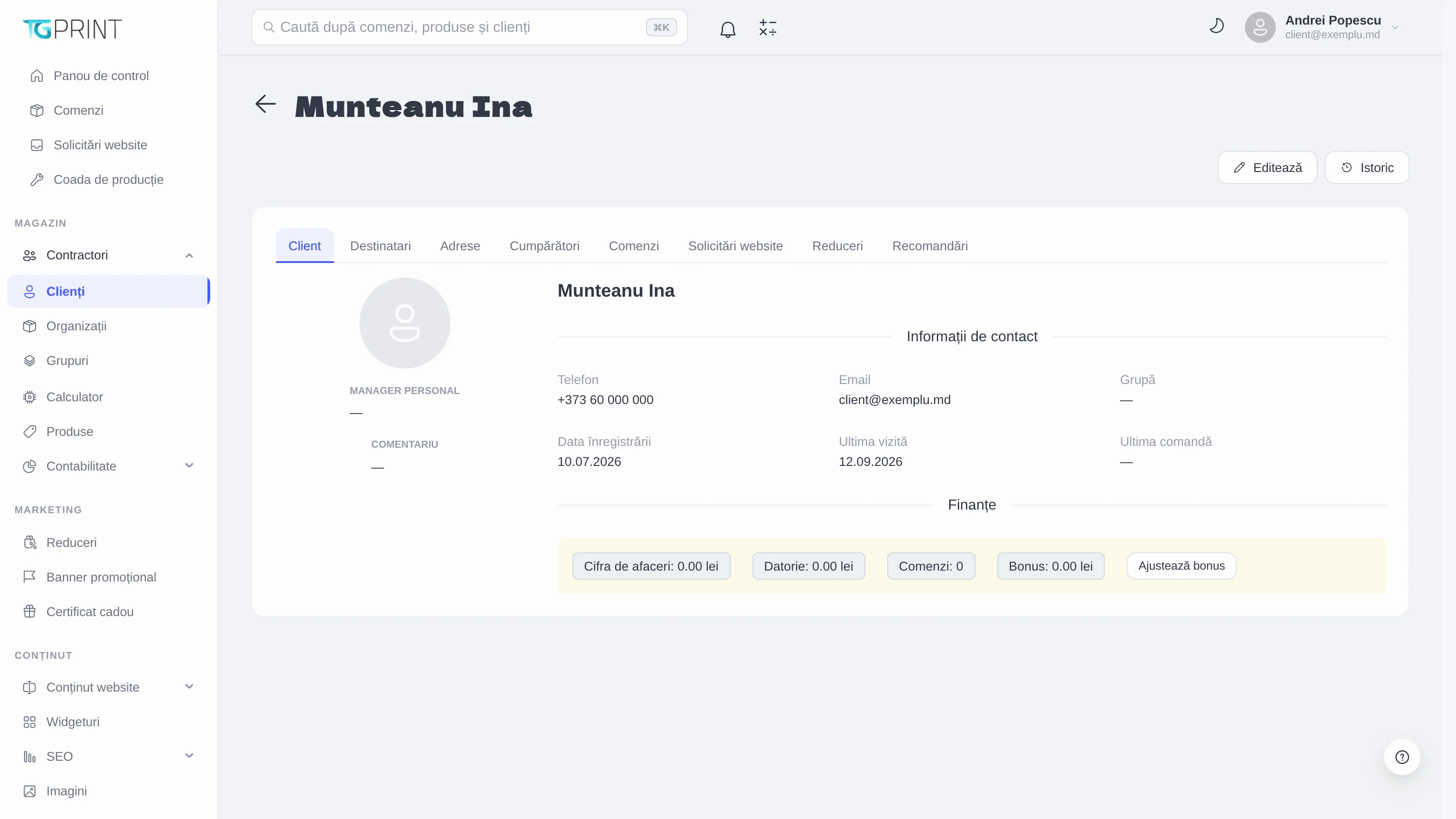
Щелчок по имени открывает карточку. Сверху — Редактировать и История (журнал изменений). Вкладки:
- Клиент — Контактная информация (телефон, e-mail, Группа, Дата регистрации, Последний визит, Последний заказ), Персональный менеджер и внутренний Комментарий, затем Финансы: Оборот, Долг, Заказы и Бонус (баланс кэшбэка). Изменить бонус вручную начисляет или списывает бонусы с указанием причины, которая остаётся в истории.
- Получатели — люди, которым клиент отправляет заказы (имя, фамилия, организация, телефон, e-mail); при оформлении заказа они предлагаются как готовые получатели.
- Адреса — сохранённые адреса доставки.
- Покупатели — юридические лица, от имени которых клиент покупает (организация из раздела Организации); счёт выставляется на покупателя.
- Заказы — все заказы клиента: номер, дата, статус, оплата, менеджер и сумма.
- Заявки с сайта — обращения, отправленные им с сайта.
- Скидки — персональные скидки: Добавить скидку с названием, типом, процентом, периодом и областью применения; со скидкой группы клиента они складываются по правилам из главы Скидки и промокоды.
- Рефералы — клиенты, приведённые по реферальной программе, и дата каждой рекомендации.
Добавление клиента
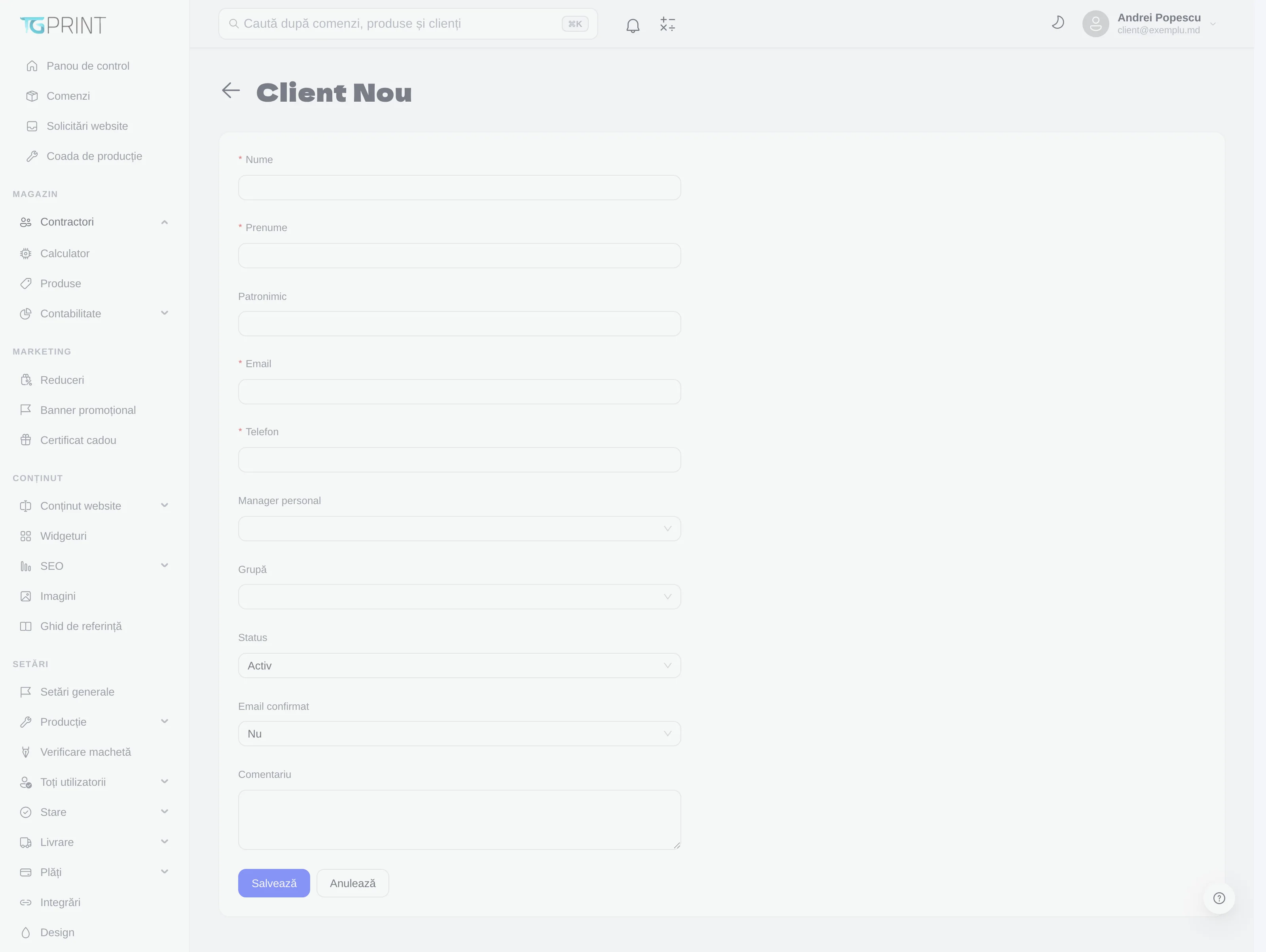
- Нажмите Добавить клиента.
- Заполните Имя, Фамилия (при необходимости Отчество), Email и Телефон. E-mail — это идентификатор личного кабинета: если клиент позже зарегистрируется на сайте с тем же адресом, его заказы привяжутся к этой карточке.
- При необходимости выберите Персональный менеджер (его заказы будут назначаться этому менеджеру автоматически) и Группа (скидка группы применяется ко всем заказам).
- Статус — Активна; неактивный клиент больше не может войти в личный кабинет. Email подтверждён — поставьте Да для клиента, которого создали вы, чтобы у него не запрашивали подтверждение e-mail.
- При необходимости напишите внутренний Комментарий и нажмите Сохранить.
Примечание. Клиент, созданный в панели управления, не получает пароль автоматически. Чтобы попасть в личный кабинет на сайте, он нажимает Забыли пароль? на странице входа и получает ссылку для доступа по e-mail — тот же механизм см. в главе Вход в панель управления.
Организации
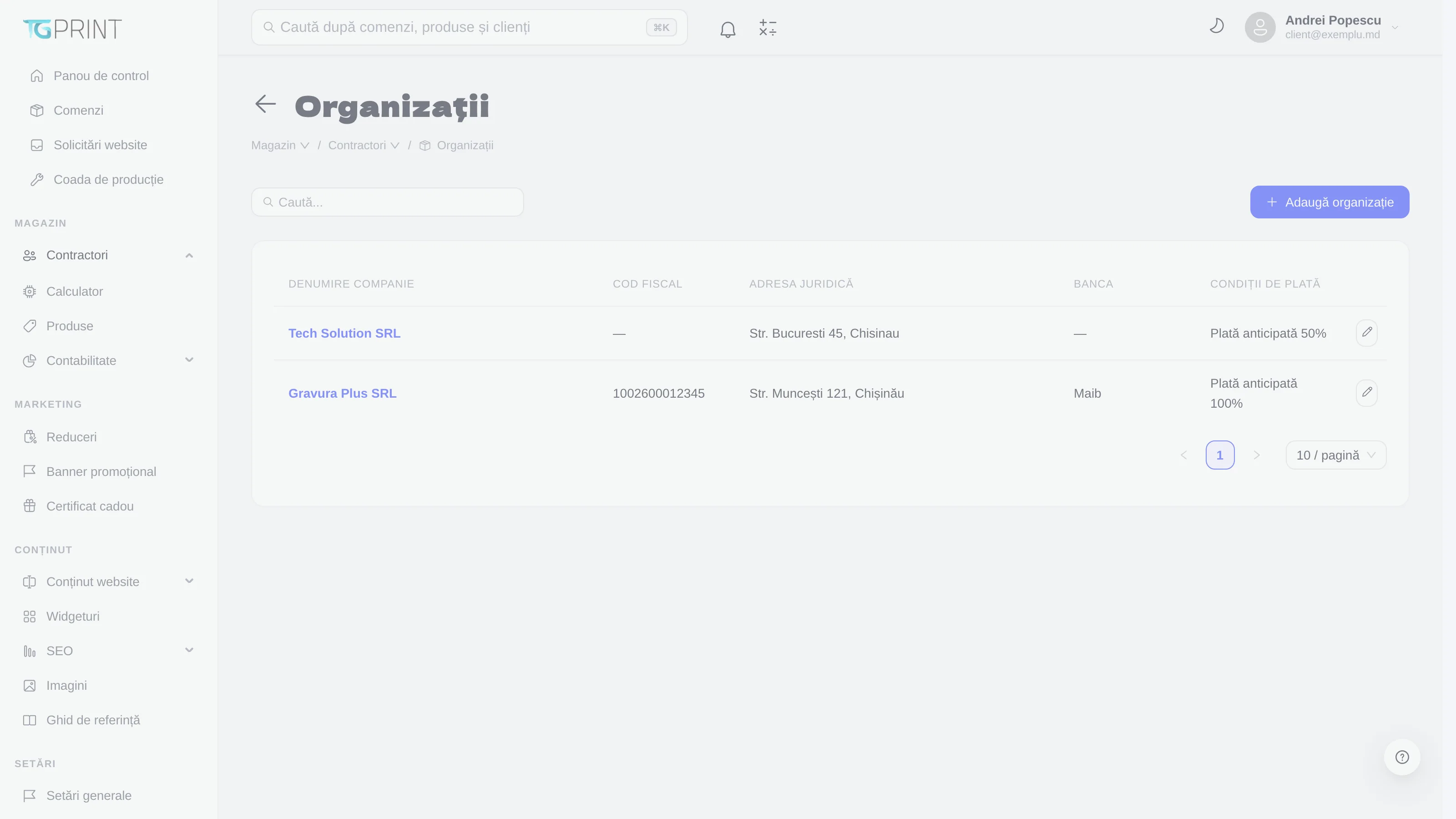
Организации — это юридические лица: клиенты-компании и покупатели, на которых выставляются счета. В списке показаны Название компании, Фискальный код, Юридический адрес, Банк и Условия оплаты; кнопка Добавить организацию создаёт новую.
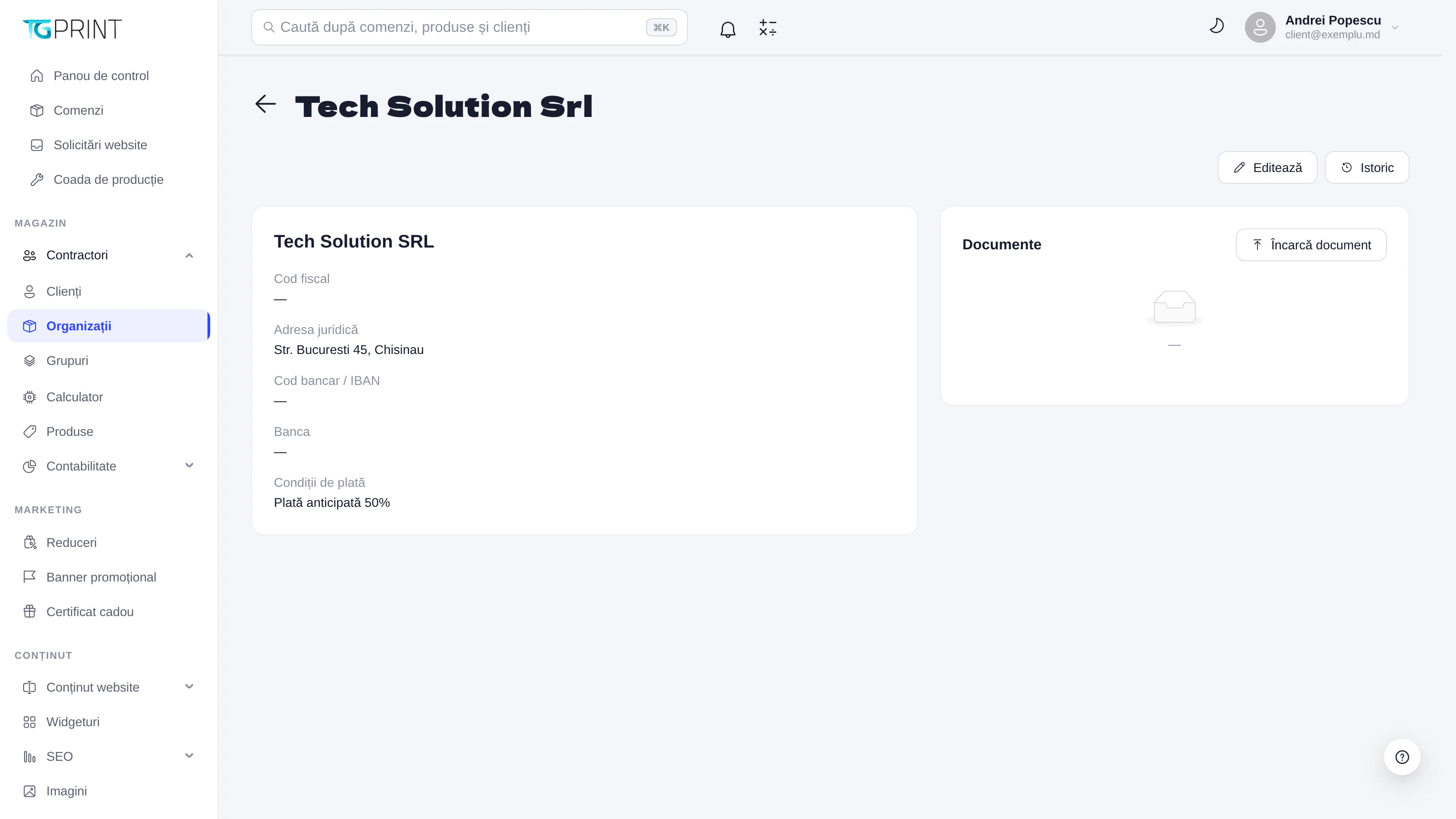
Карточка организации содержит Фискальный код, Юридический адрес, Банковский код / IBAN, Банк, Условия оплаты (например, Предоплата 50% — один из вариантов, заданных в Настройки → Платежи → Условия оплаты) и блок Документы, куда загружают договор и другие бумаги (Загрузить документ). Редактировать и История работают так же, как в карточке клиента. Условия оплаты организации определяют, сможет ли клиент-компания при оформлении заказа выбрать оплату по счёту с отсрочкой вместо предоплаты — см. Платежи.
Группы
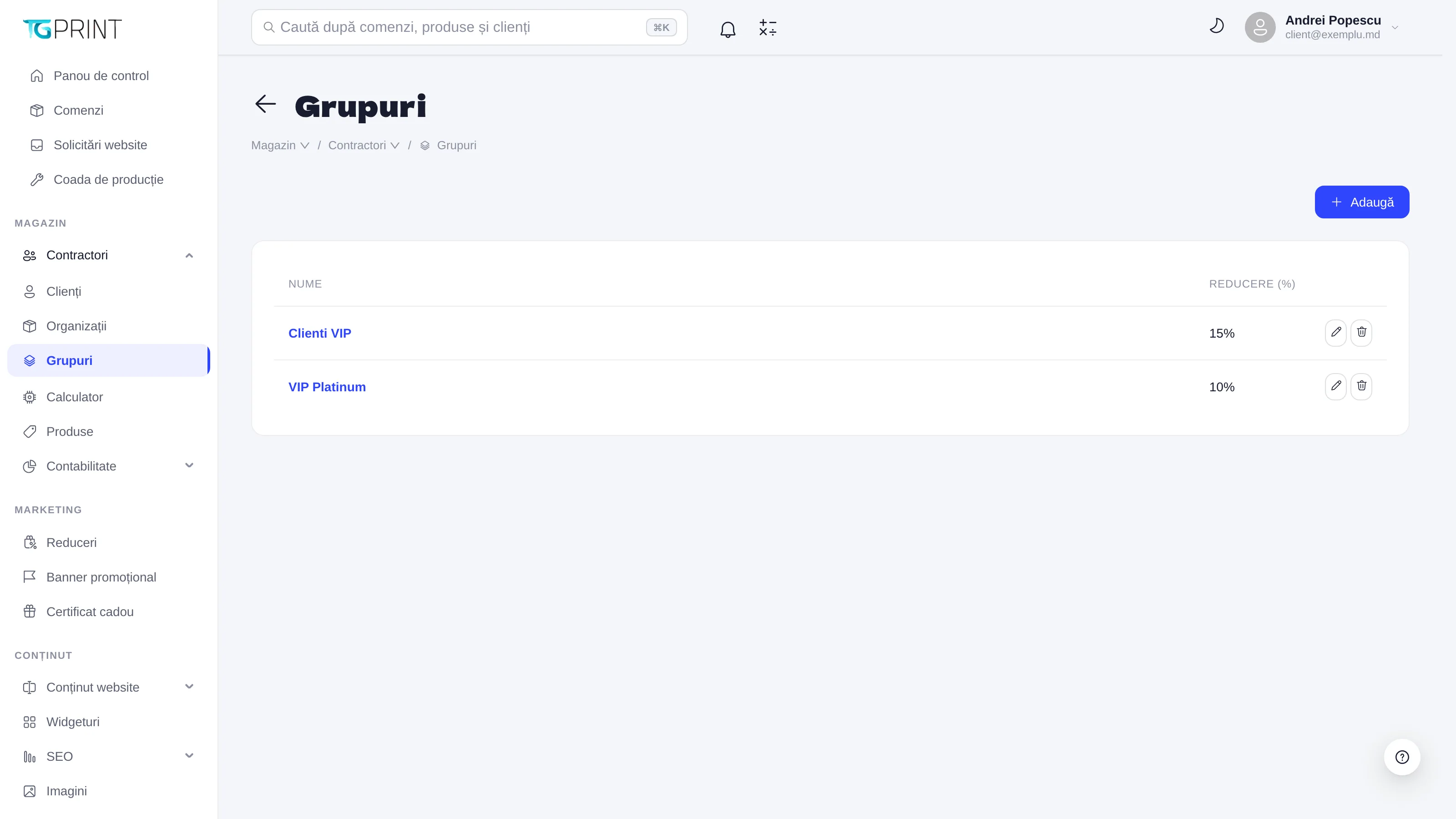
Группа — это метка со скидкой в процентах, например VIP-клиенты, 15%. Клиент получает скидку своей группы на все заказы, без промокода, и в заказе она отображается в строке Скидка. Группы создаются кнопкой Добавить (название + процент) и назначаются в карточке клиента, в поле Группа. Клиент может состоять только в одной группе.
Примечание. Скидка группы и скидки из раздела Маркетинг → Скидки не складываются бесконечно: правила суммирования описаны в главе Скидки и промокоды. Если для клиента действуют сразу два выгодных условия, проверьте на тестовом заказе, какую скидку он получит.