Certificate cadou
Certificatele cu valoare nominală: creare, valabilitate și utilizare la plată.
Actualizat:
Un certificat cadou e un voucher cu valoare fixă. Certificatul definește valoarea și termenul; fiecare certificat are apoi unul sau mai multe coduri, pe care clientul le introduce la plată exact ca pe un cod promoțional. Le gestionezi din Marketing → Certificat cadou.
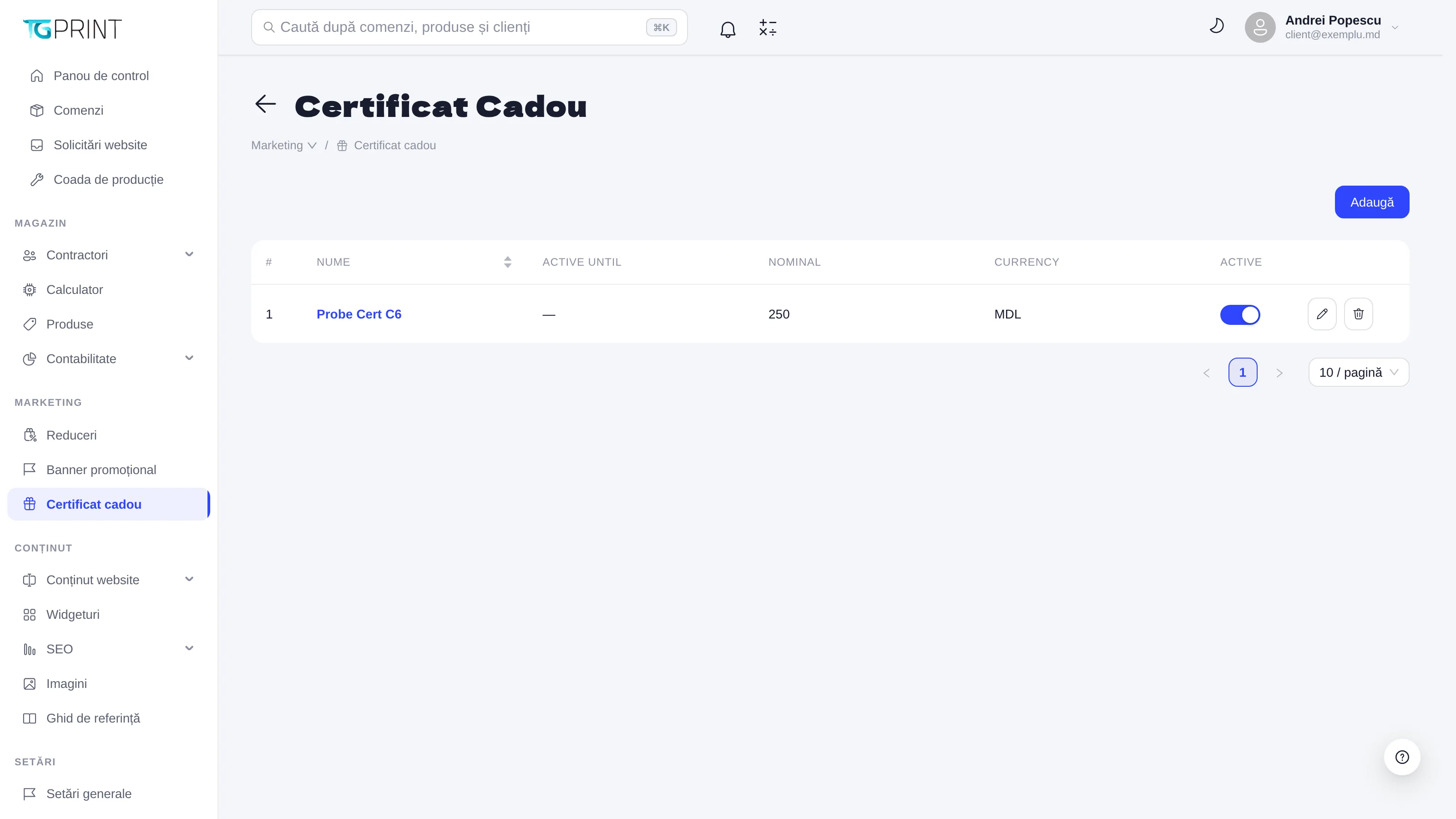
Lista certificatelor
Tabelul arată Nume (apasă-l ca să deschizi codurile certificatului), Active until (data până la care codurile pot fi folosite; — dacă nu are termen), Nominal (valoarea), Currency (moneda) și Active.
- Comutatorul Active pornește sau oprește certificatul; un certificat oprit nu mai acceptă niciun cod la plată.
- Butonul cu creionul deschide fereastra de editare, cu aceleași câmpuri ca la creare.
- Butonul cu coșul de gunoi șterge certificatul după confirmare — „Ștergi acest certificat? Codurile promoționale vor fi șterse de asemenea.”
Adaugă un certificat
- Apasă Adaugă. Se deschide fereastra Adaugă — Certificat cadou.
- Completează Nume (obligatoriu) și Nominal — valoarea scăzută din comandă, un număr pozitiv.
- Activ până la — opțional, ultima zi în care codurile funcționează. Lasă gol pentru un certificat fără termen.
- Monedă e fixată pe MDL: „Certificatele se aplică în MDL (valuta magazinului). Conversia altor valute nu este suportată.”
- Apasă Salvează. Certificatul apare în listă, activ, dar încă fără coduri.
Codurile certificatului
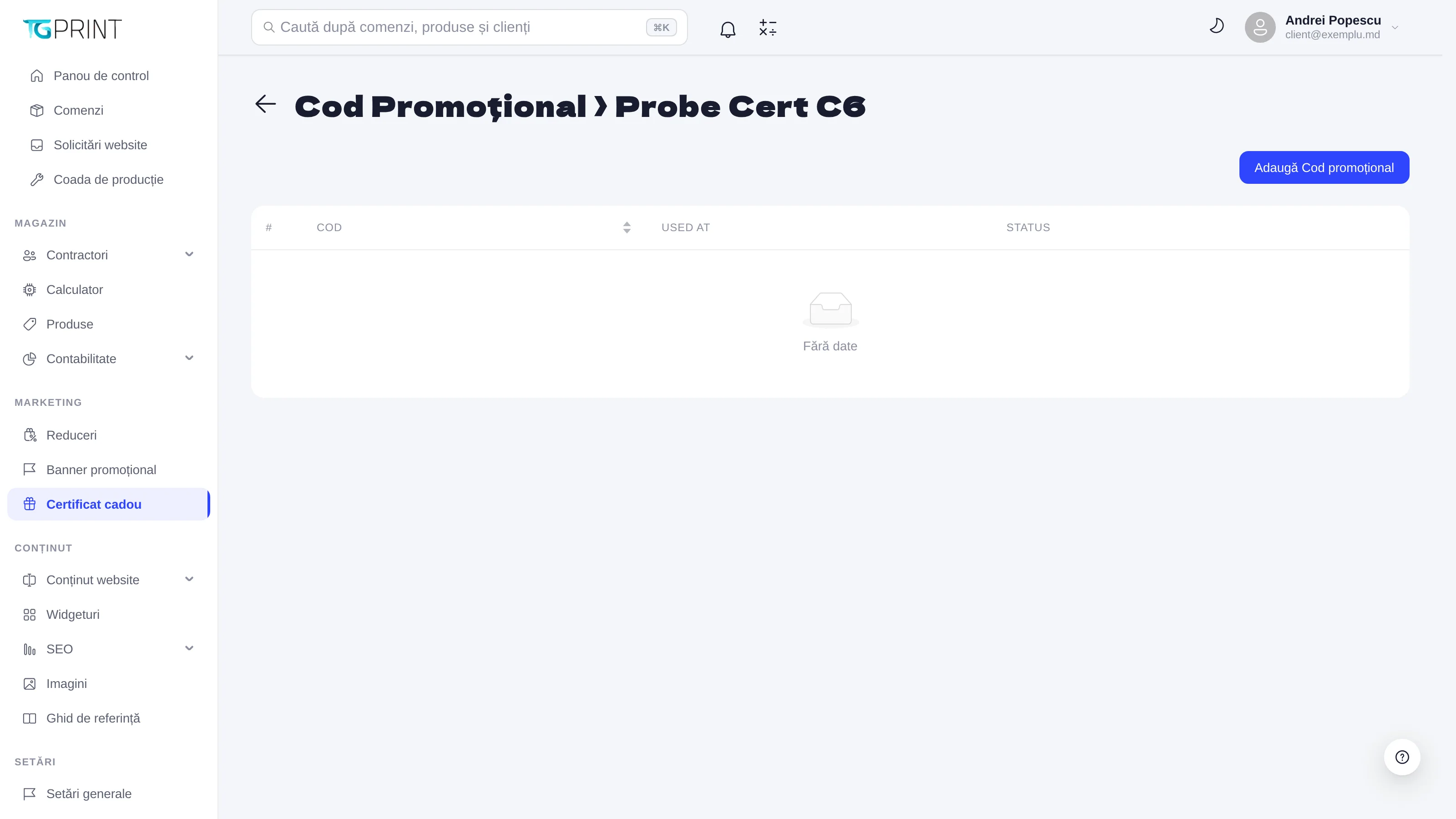
Apasă numele certificatului din listă: se deschide pagina Cod Promoțional › [numele certificatului], cu tabelul Cod, Used at (data și ora folosirii) și Status (Not used sau Used, cu numărul de utilizări). Până la primul cod, tabelul afișează Fără date.
- Apasă Adaugă Cod promoțional. În fereastră, câmpul Cod vine completat cu un cod aleatoriu de 8 caractere, fără literele și cifrele care se confundă (0, O, I, l, 1). Poți scrie propriul cod sau poți genera altul cu butonul de reîmprospătare de lângă câmp.
- Apasă Salvează. Codul se păstrează cu majuscule și trebuie să fie unic în tot magazinul — nu poate coincide cu un cod promoțional al unei reduceri.
- Repetă pentru fiecare cod de care ai nevoie; un certificat poate avea oricâte coduri. Butonul cu coșul de gunoi șterge un cod, după confirmarea „Ștergi acest cod promoțional?”.
Utilizarea la plată
Clientul introduce codul certificatului în câmpul Promo code de la finalizarea comenzii și apasă Apply. Magazinul verifică dacă certificatul e activ și dacă Activ până la nu a trecut, apoi scade din total valoarea Nominal — dar nu mai mult decât subtotalul comenzii. Reducerea apare pe rândul Discount, în MDL. Când comanda e plasată, codul primește data în Used at și starea Used; un cod de certificat se folosește o singură dată.
Notă. Certificatul nu se împarte: dacă valoarea nominală e mai mare decât comanda, diferența nu se păstrează pentru o comandă viitoare.
Vezi și Reduceri și coduri promoționale și Cum comandă clientul pe site.