Общий обзор
Из чего состоит платформа, кто с ней работает и как устроена панель управления.
Обновлено:
У TGPRINT две стороны. Публичный сайт — это интернет-магазин типографии: клиент выбирает товар, настраивает параметры в калькуляторе цены, сразу видит стоимость, загружает макет и оформляет заказ. Панель управления — это место, где работает команда типографии: принимает и обрабатывает заказы, ведёт каталог и цены, публикует контент сайта и настраивает доставку, оплату и остальные параметры.
Это руководство описывает панель управления, экран за экраном, в порядке пунктов меню слева. Глава Как клиент оформляет заказ на сайте показывает и ту часть, которую видят клиенты, чтобы вы понимали, откуда берутся заказы, которые вы видите в панели.
Кто работает в панели
У каждой учётной записи в команде есть роль, и именно роль определяет, какие экраны и какие действия доступны. В платформе есть четыре преднастроенные роли, которые можно изменить или дополнить в разделе Настройки → Все пользователи → Роли и доступы:
- SuperAdmin — полный доступ; это системная роль владельца, её нельзя удалить.
- Manager — работает с заказами и клиентами: меняет статусы, общается с клиентом, создаёт заказы в панели.
- Operator — видит, что нужно произвести, и отмечает этапы в очереди производства.
- Accountant — счета, акты сверки, возвраты.
Если какого-то экрана из этого руководства нет в вашем меню, скорее всего, у вашей роли нет соответствующего права доступа. См. Пользователи, роли и менеджеры.
Как устроен экран
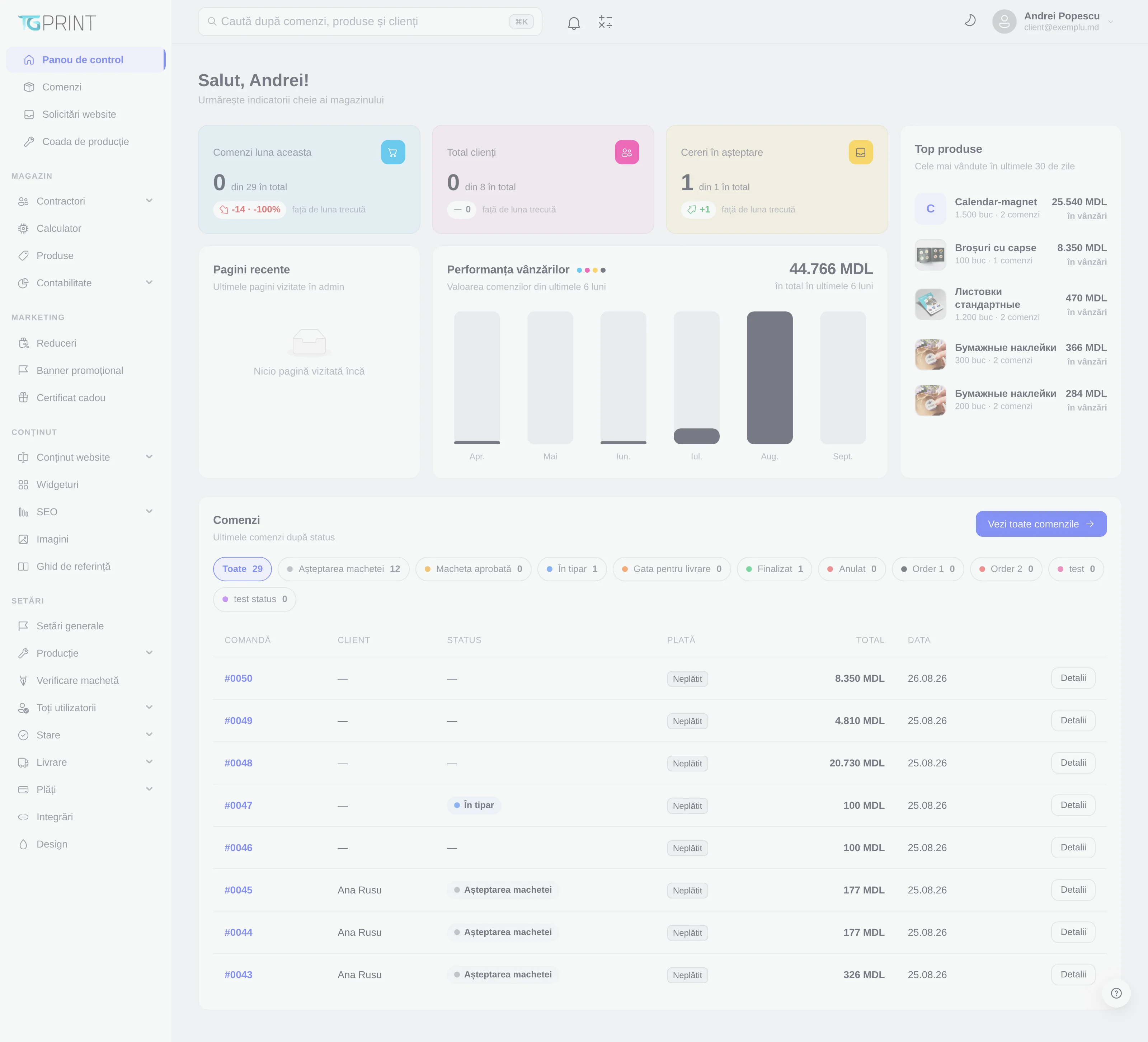
- Меню слева всегда открыто и группирует экраны по рабочим зонам. Первые четыре пункта — повседневные: Панель управления, Заказы, Заявки с сайта, Очередь производства, — а под ними идут группы Магазин, Маркетинг, Контент и Настройки. Пункты со стрелкой раскрываются в подменю; текущий экран остаётся подсвеченным, в том числе когда вы находитесь на странице деталей (например, на конкретном заказе подсвеченным остаётся пункт Заказы).
- Верхняя панель содержит глобальный поиск, колокольчик уведомлений, переключатель между светлой и тёмной темой и вашу учётную запись. Нажмите на своё имя, чтобы открыть профиль или выйти.
- Область контента показывает выбранный экран. На страницах со списками (заказы, клиенты, товары) сверху расположен ряд действий — Экспорт, Добавить, — а под ним фильтры и таблица; на страницах деталей прямо под верхней панелью находятся заголовок и навигационная цепочка (Магазин / Подрядчики / Клиенты).
Глобальный поиск
Поле Поиск по заказам, товарам и клиентам в верхней панели находит заказ по номеру, товар по названию или клиента по имени либо email — на каком бы экране вы ни находились. Сочетание клавиш ⌘K (в Windows Ctrl+K) переносит курсор прямо в это поле.
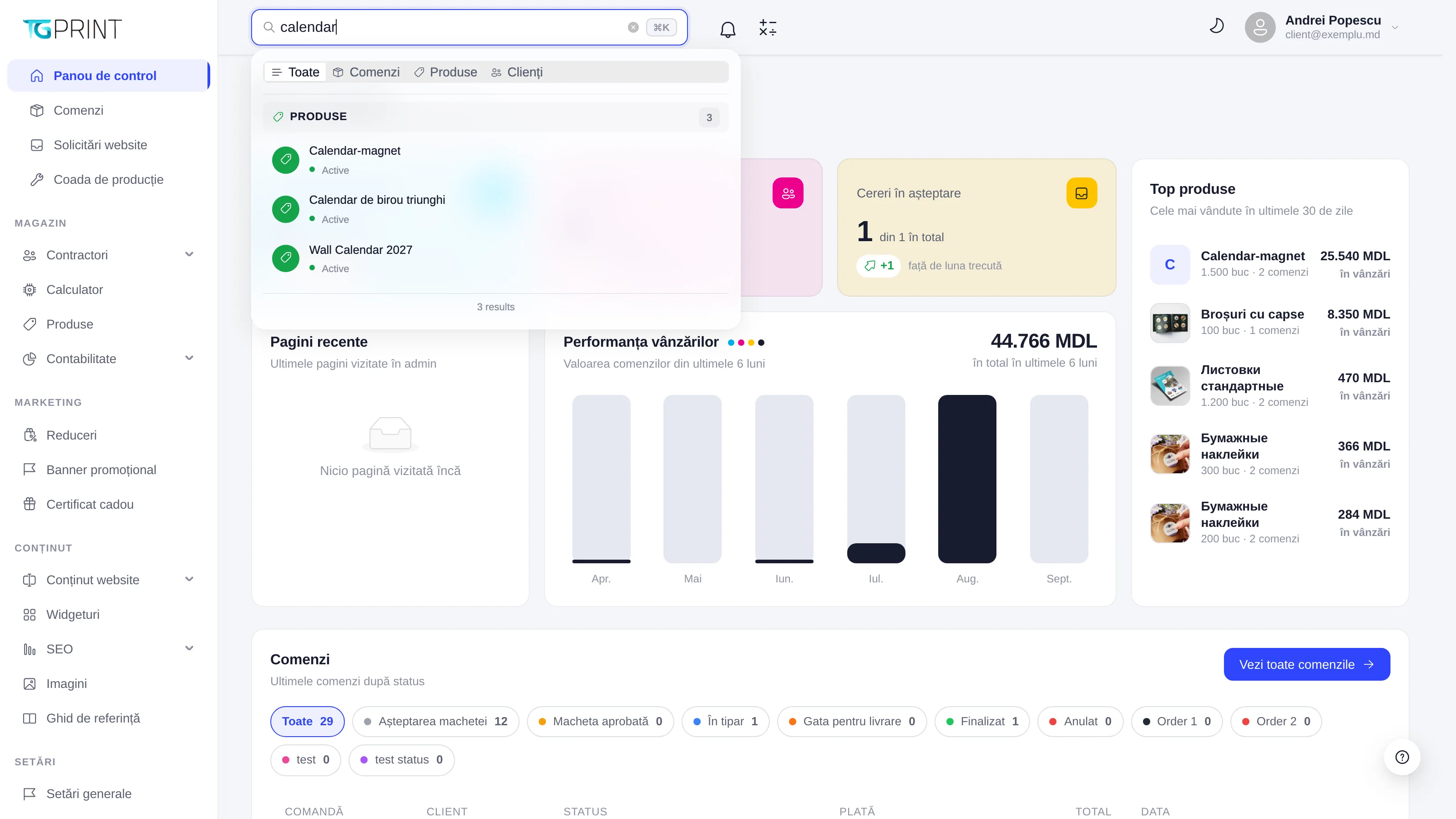
Примечание. Глобальный поиск ищет по заказам, товарам и клиентам. Для заявок с сайта, счетов или виджетов используйте поиск на соответствующем экране.
Обозначения, принятые в руководстве
- Названия элементов на экране выделены полужирным и приводятся ровно так, как они выглядят в интерфейсе на русском языке: Добавить продукт, Сохранить.
- Путь по меню записывается стрелками: Настройки → Доставка → Филиалы означает группу Настройки, пункт Доставка, подпункт Филиалы.
- Снимки экрана сделаны в демонстрационном магазине с вымышленными данными; номера и имена на них не имеют отношения к вашему магазину.
- Интерфейс панели доступен на румынском, русском и английском языках. В руководстве используются русские названия; если ваша панель на другом языке, смените язык в своей учётной записи или найдите нужный пункт по его месту в меню.