Страницы
Контентные страницы сайта (CMS): создание, URL, содержимое и публикация.
Обновлено:
Страницы — это контентные страницы публичного сайта: главная, «О нас», юридические политики, страница акции. У каждой страницы есть URL, данные SEO и содержимое, составленное из блоков: виджетов, расположенных один под другим в выбранном вами порядке. Управляйте ими в разделе Контент → Контент сайта → Страницы.
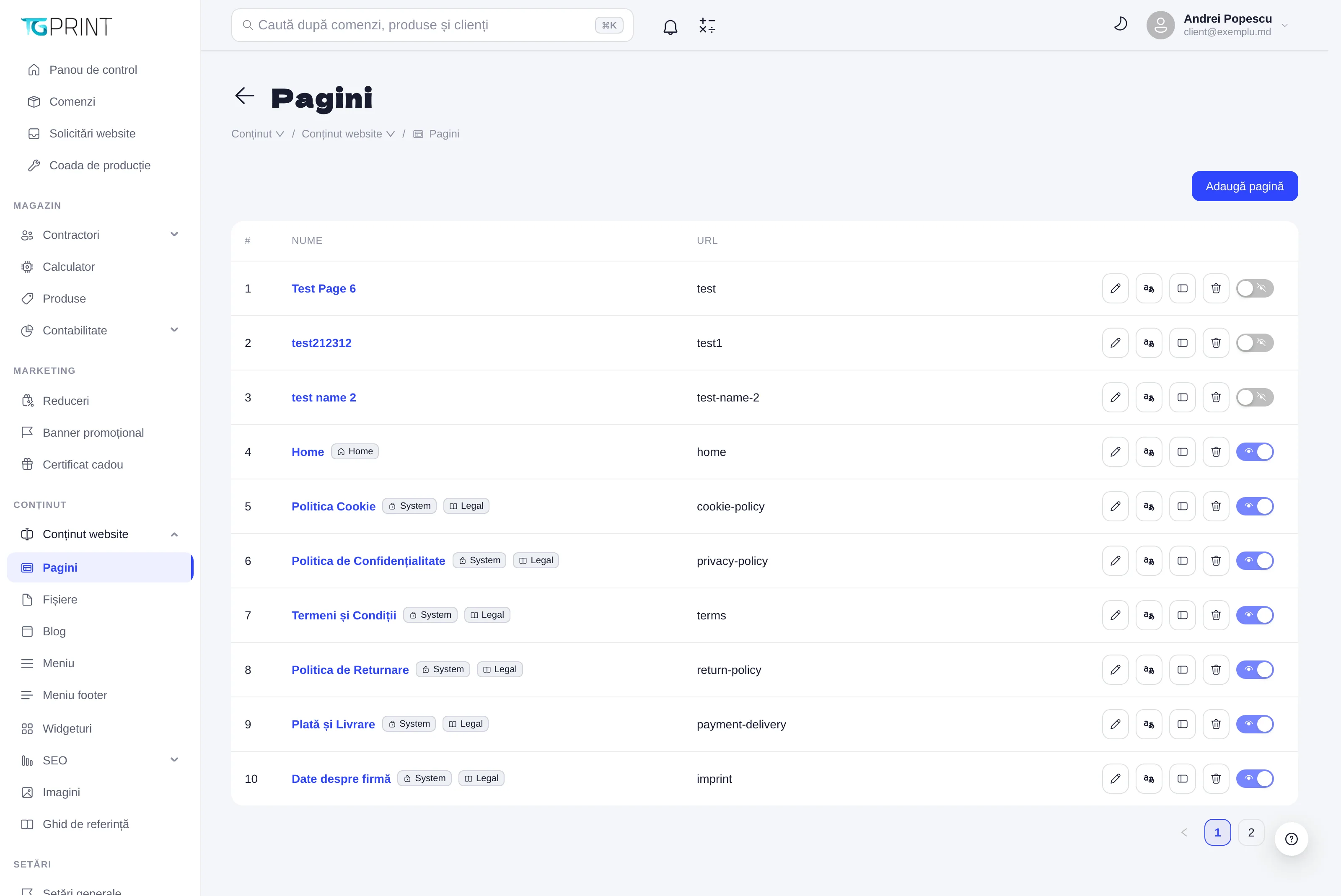
Список страниц
В таблице есть колонки Имя и URL. Рядом с названием могут появляться метки: Home — главная страница сайта, отдаваемая по корневому адресу; System — страница, созданная платформой (юридические политики), которую нельзя удалить, скрыть или перенести на другой URL; Legal — страница юридического типа (см. Type ниже). Кнопки справа в каждой строке:
- Редактировать (карандаш) — открывает страницу в редакторе; название страницы делает то же самое.
- Переводы — открывает окно Переводы с отдельной вкладкой для каждого языка сайта (Română, English, Русский) и полями Имя, Заголовок, Краткое описание, Ключевые слова. Нажмите Сохранить переводы. Для языка, оставленного пустым, используются основные значения страницы.
- Просмотр — открывает публичную страницу в новой вкладке.
- Удалить — удаляет страницу после подтверждения «Точно удалить страницу …?». У страниц Home и System кнопка заблокирована.
- Переключатель с глазом — публикует или скрывает страницу. Скрытая страница больше не открывается на сайте (отвечает как несуществующая), но остаётся в списке, и её можно редактировать. Страницы Home и System всегда видимы.
Когда список пуст, таблица показывает Нет данных; первую страницу создайте кнопкой Добавить страницу.
Добавление страницы
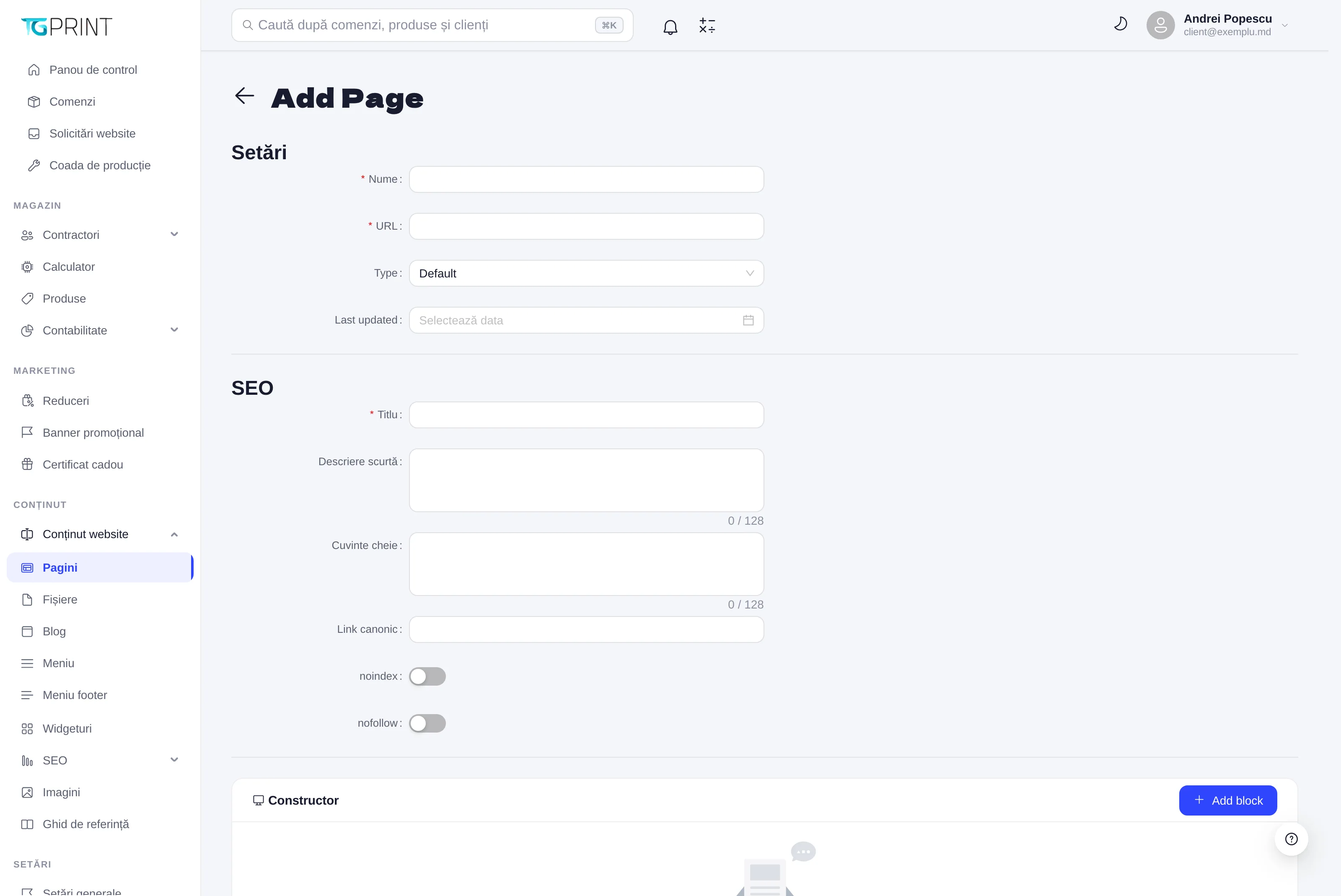
- Нажмите Добавить страницу. Откроется экран Add Page.
- В разделе Настройки заполните Имя (название страницы, отображаемое в панели) и URL — сегмент адреса: только строчные буквы, цифры, дефисы и косые черты, уникальный в пределах магазина. Страница будет опубликована по адресу
/page/<URL>. - Type — Default для обычной страницы; Legal / policy для политик и условий: страница получает вид юридического документа с боковым содержанием и датой последнего обновления. Last updated — дата, которая показывается на страницах Legal / policy; на остальных она не отображается.
- В разделе SEO заполните Заголовок (обязательно; SEO-заголовок страницы), Краткое описание и Ключевые слова (через запятую; максимум 128 символов каждое), Каноническая ссылка, а также переключатели noindex / nofollow, если не хотите, чтобы страница индексировалась, а её ссылки отслеживались поисковыми системами.
- В разделе Конструктор добавьте блоки страницы кнопкой Add block (см. ниже). Можно сохранить и страницу без блоков и вернуться к ней позже.
- Нажмите Сохранить. Страница публикуется сразу же и появляется в списке.
Блоки страницы
Add block открывает окно Add a block: сначала вы выбираете Widget type — тип блока (каталог товаров, FAQ, галерея, форма обратной связи…), у каждого указано количество шаблонов, уже сохранённых в разделе Виджеты. Затем для выбранного типа есть три варианта:
- Link — связь с существующим виджетом: страница показывает глобальный виджет, и любое его изменение видно на всех страницах, которые его используют.
- Copy — копия виджета, сохранённая только на этой странице; исходный виджет можно потом менять, не затрагивая страницу.
- Create blank block — новый блок, заполняемый с нуля. Откроется окно Create new block с полями Block name (внутренняя метка), Device type, Active, полями самого типа, Внешний вид и SEO; кнопка Add to page добавляет его в список.
В разделе Конструктор блоки идут один под другим, пронумерованные, с меткой Template (глобальный виджет), Inline (собственный блок страницы) или Legacy. Потяните за ручку слева, чтобы изменить порядок («Перетащите для изменения порядка»). Карандаш открывает блок для редактирования — у блока Template появляется предупреждение Этот виджет глобальный, а кнопка превращается в Сохранить глобальный виджет, потому что изменение применится на всех страницах. Удалить переносит блок в список Удалённые виджеты, откуда его можно вернуть кнопкой Восстановить — до сохранения; при нажатии Сохранить удалённые блоки исчезают окончательно.
Редактирование существующей страницы
В редакторе сохранённой страницы сверху находится сворачиваемый раздел Настройки страницы — мета и SEO с теми же полями, что и при создании, а под ним — две колонки: Конструктор слева и Живой предпросмотр справа — предварительный просмотр страницы, который обновляется по мере того, как вы добавляете, перемещаете или редактируете блоки, с переключателем светлой и тёмной темы и готовыми ширинами экрана (375, 768, 1280, 1700 px). Кнопка Посмотреть товар на сайте открывает публичную страницу в новой вкладке.
- Сохранить применяет все изменения на сайте немедленно — стадии черновика нет.
- Сброс к сохранённой версии отменяет несохранённые изменения (текст, добавленные или удалённые блоки) после подтверждения.
Примечание. У страниц System поля URL и Type заблокированы, и такую страницу нельзя скрыть; содержимое и данные SEO редактируются обычным образом.
О меню, в котором появляются страницы, см. Меню и подвал; о редиректах и карте сайта — SEO.