Очередь производства
Ежедневный экран производства: что нужно сделать, в каком порядке и как отмечать этапы.
Обновлено:
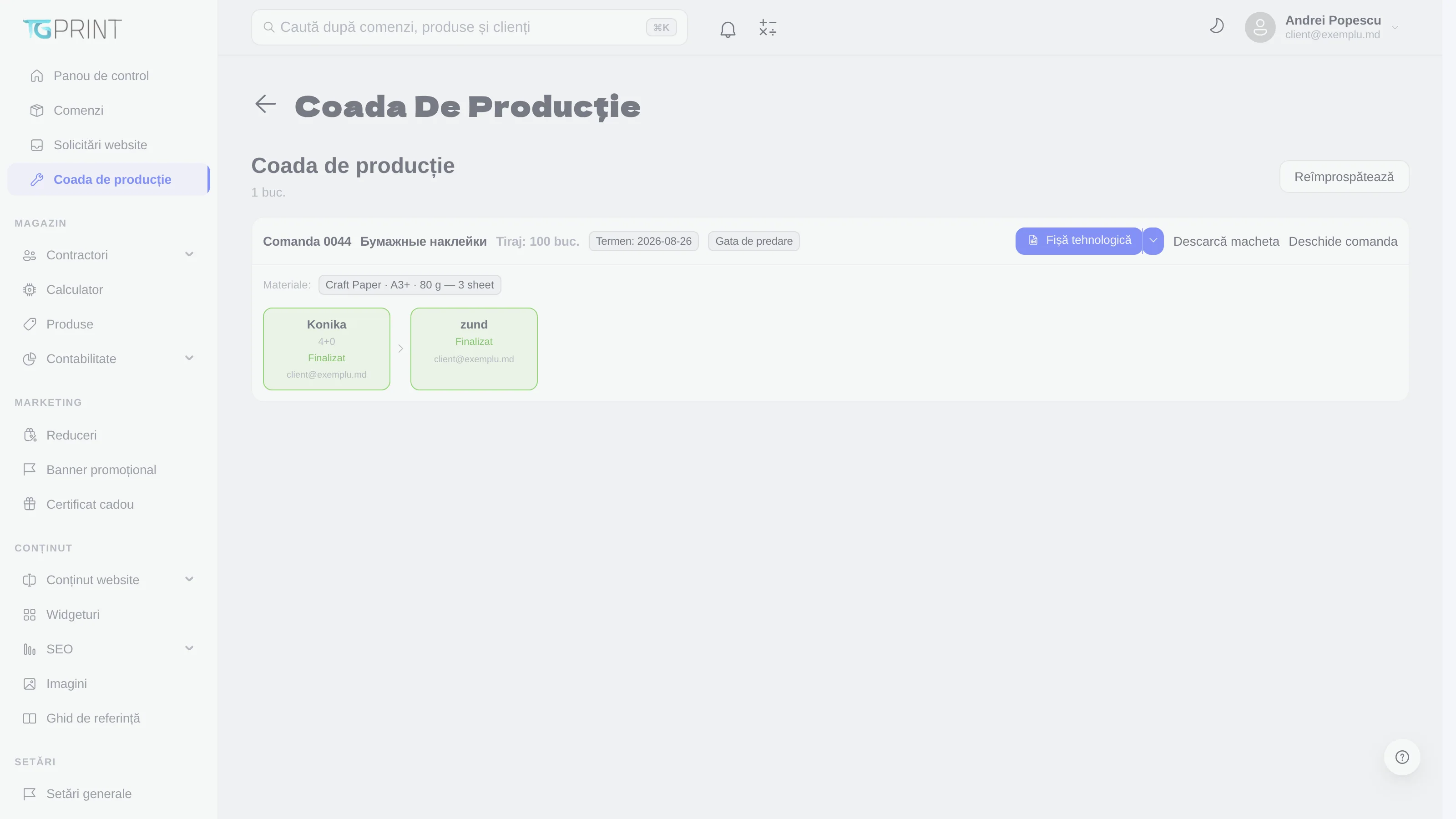
Очередь производства (четвёртый пункт меню) — это экран для цеха: он показывает только те товары из заказов, которые дошли до производства, каждый со своими материалами, операциями и сроком, чтобы оператор знал, что дальше, не открывая заказы по одному. Это рабочий экран, а не экран настройки: здесь отмечают выполненные этапы, всё остальное ведётся на странице заказа.
Что попадает в очередь
Товар попадает в очередь, когда его заказ переходит в статус типа Производство (статусы помечаются так в разделе Настройки → Статус → Заказы, колонка Тип), и выходит из неё, когда заказ идёт дальше. В заголовке экрана показано, сколько позиций в работе (1 шт.), а Обновить перечитывает список — и то и другое полезно на экране, оставленном открытым на весь день.
Каждая позиция — это карточка, в которой есть:
- номер заказа и название товара, за которыми идут Тираж и Срок (дата, к которой нужно быть готовым; рассчитывается по сроку производства, выбранному клиентом);
- текущий статус заказа (например, Готово к выдаче);
- три действия: Технологическая карта, Скачать макет, Открыть заказ;
- список материалов (бумага, формат листа, плотность и рассчитанное количество листов) и операций, которые нужно выполнить, в порядке технологического потока, с указанием оборудования для каждой.
Как работать с позицией
- Нажмите Технологическая карта, чтобы открыть рабочую карту позиции, готовую к печати: товар, выбранные клиентом параметры, материалы с количествами и список операций. Это та же карта, которую формирует и страница заказа.
- Нажмите Скачать макет, чтобы забрать файл, загруженный клиентом (или подготовленный дизайнером). Если у заказа ещё нет утверждённого макета, кнопки нет — такой позиции не должно быть в производстве.
- Выполняйте операции по порядку. У каждой операции свой статус; закончив её, отметьте её как Готово. Рядом со статусом операции показывается, кто её отметил.
- Когда все операции позиции завершены, заказ может перейти в следующий статус (например, Готов к доставке). Перевод делает менеджер на странице заказа или, если оно настроено, автоматическое правило — см. Статусы и правила.
Примечание. Очередь показывает только позиции, но не данные клиента и не оплату. Для всего остального — комментариев, отклонённых макетов, изменения срока — используйте Открыть заказ.
Кто видит очередь
Экран задуман для роли Operator, у которой обычно нет доступа к остальной части магазина; менеджеры и администраторы тоже его видят. Право доступа выдаётся в разделе Настройки → Все пользователи → Роли и доступы — см. Пользователи, роли и менеджеры.