Cum comandă clientul pe site
Parcursul clientului pe site-ul public: catalog, calculator de preț, coș, finalizarea comenzii și contul de client.
Actualizat:
Tot ce ajunge în panou ca comandă sau solicitare pornește de pe site-ul public. Capitolul acesta parcurge site-ul așa cum îl vede un client, ca să știi ce a văzut și ce a completat el înainte ca comanda să apară la tine. Aspectul exact al paginilor depinde de conținutul și de designul configurate în panou — capturile arată magazinul de demonstrație.
1. Prima pagină și catalogul
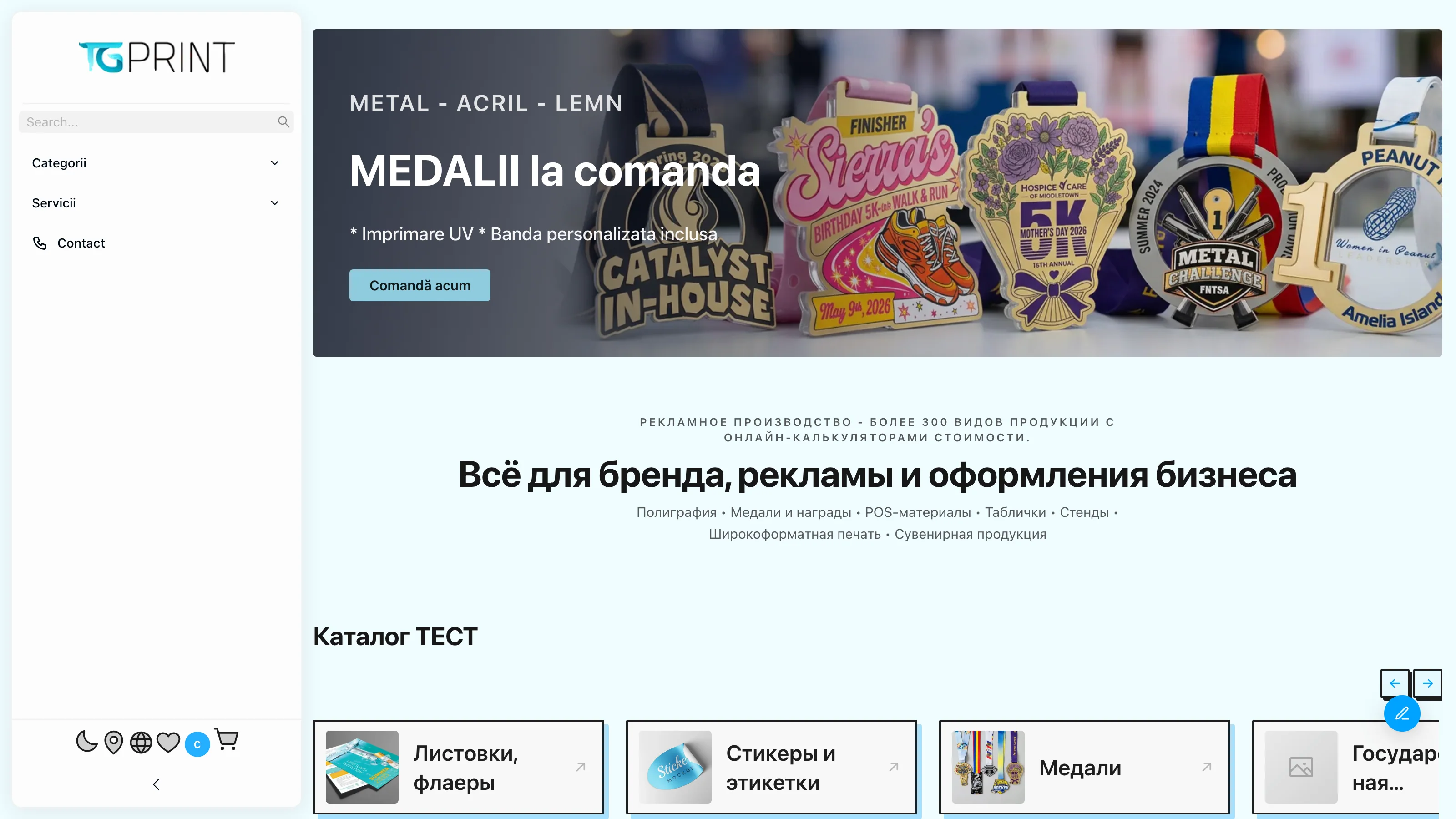
Prima pagină e compusă din widgeturi pe care le administrezi din Conținut → Widgeturi: slider cu bannere, lista de categorii, blocul de avantaje, pașii comenzii, produse recomandate, blog. Meniul de sus (Categorii, Servicii, Contact) și footerul vin din Conținut → Conținut website → Meniu / Meniu footer.
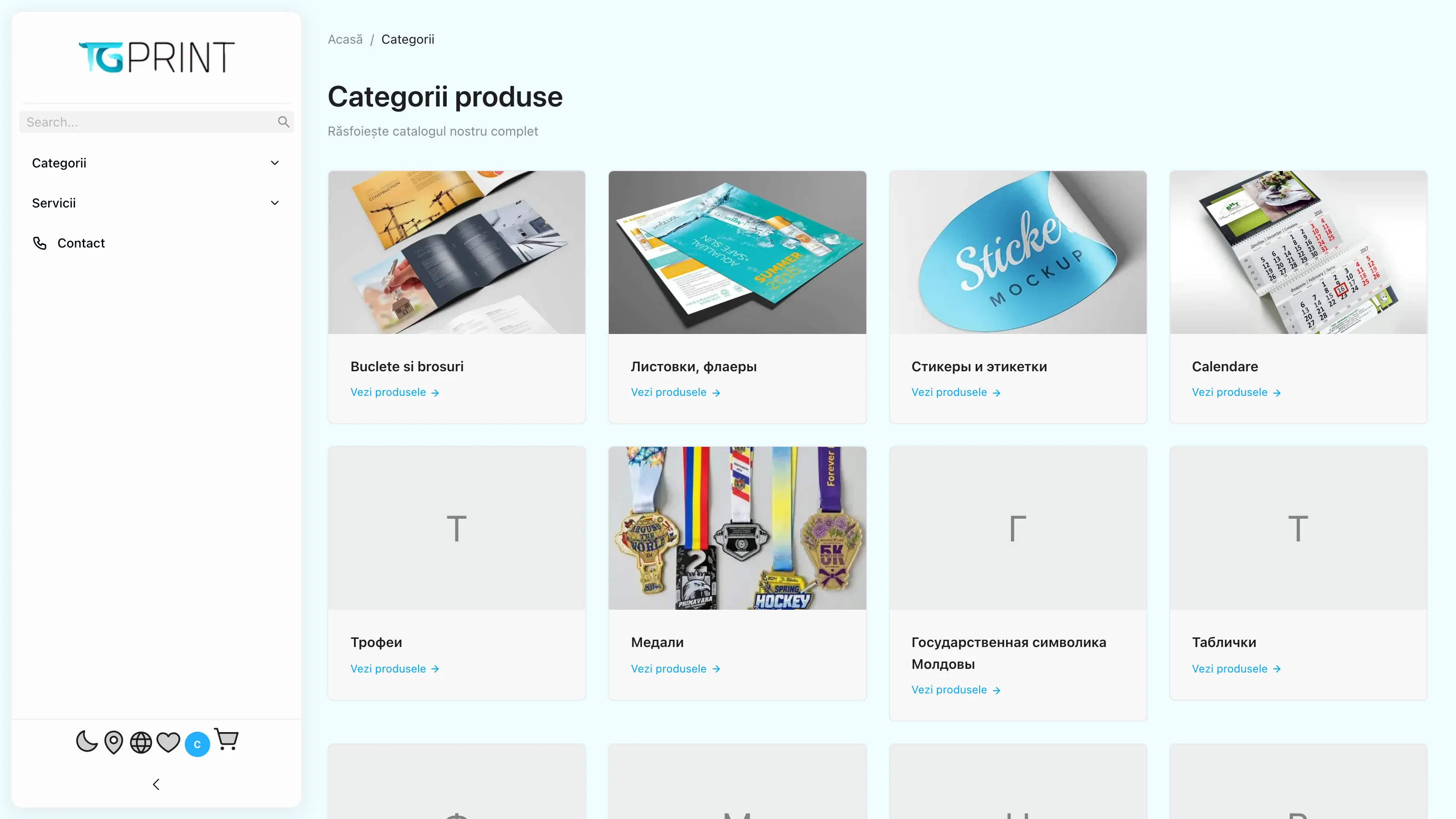
Pagina Categorii listează categoriile active din catalog, cu imaginea și numărul de produse. O categorie fără produse vizibile apare fără contor. Ordinea și imaginile se stabilesc în Categorii de produse.
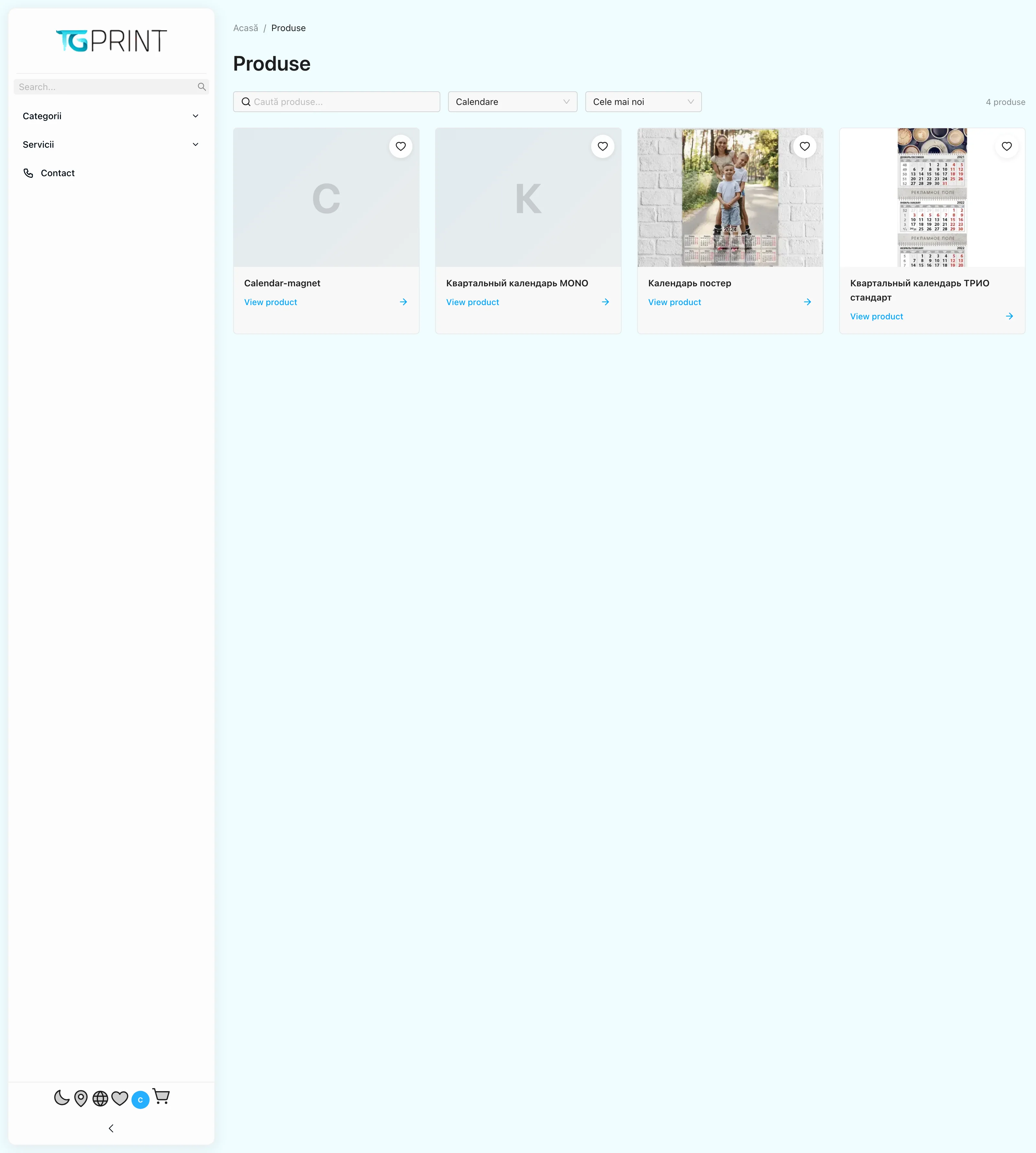
În lista unei categorii fiecare produs are imaginea principală, numele, subtitlul și, când calculatorul e configurat, un preț orientativ. Doar produsele marcate ca vizibile pe site apar aici.
2. Pagina produsului și calculatorul de preț
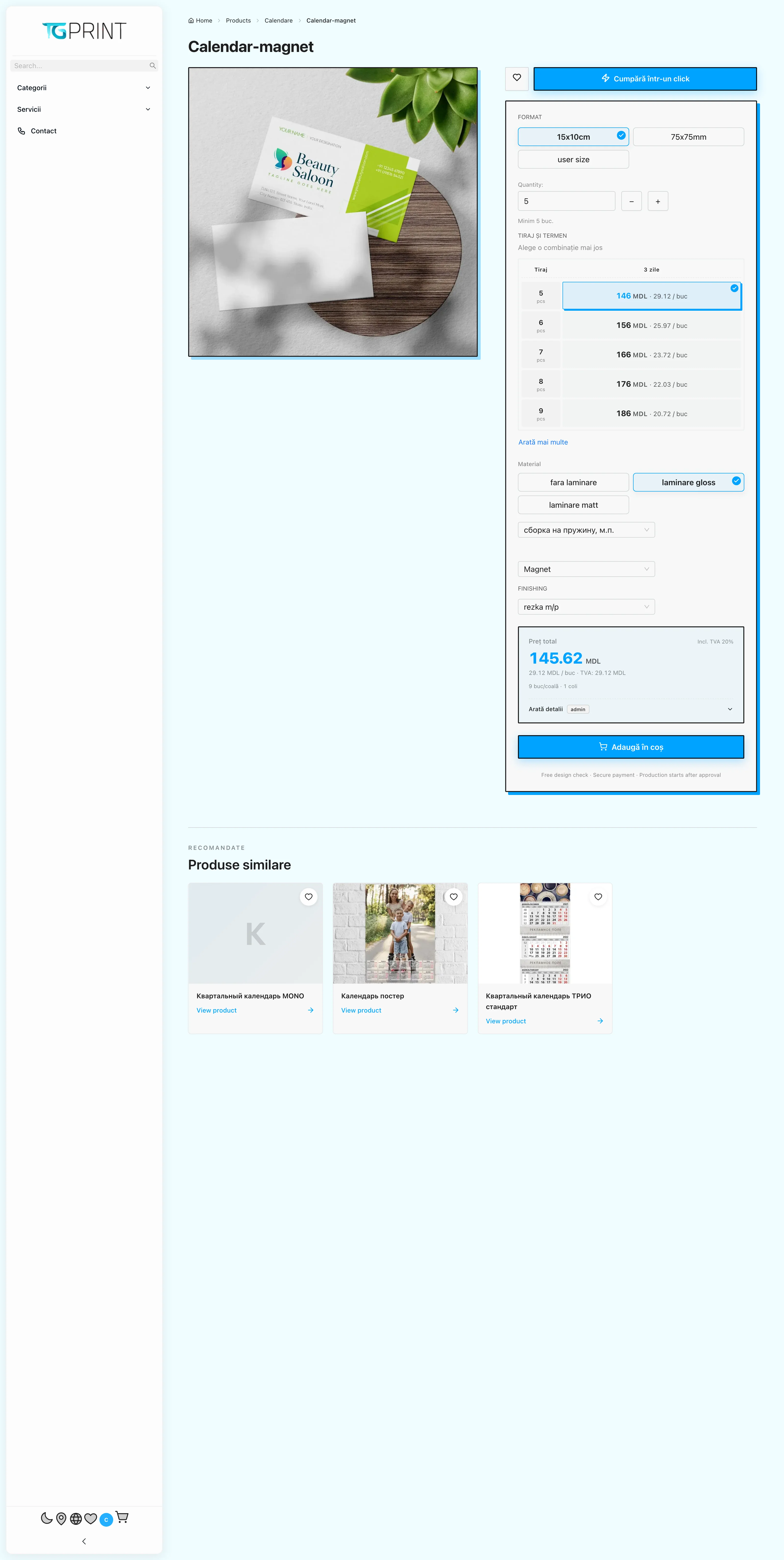
Aici clientul își configurează comanda, pas cu pas, în calculatorul de preț:
- Alege formatul (dimensiunile) și, unde e cazul, orientarea.
- Alege tirajul — din lista de cantități predefinite sau introducând un număr, dacă produsul permite.
- Alege opțiunile de tipar și finisare definite pentru produs: hârtia, cromatica, laminarea, tăierea și celelalte operațiuni. Fiecare opțiune modifică prețul pe loc.
- Alege termenul de producție (standard sau urgent), care afișează și data estimată de finalizare, calculată după calendarul de producție.
- Vede prețul total și prețul pe bucată, actualizate la fiecare schimbare, și apasă Adaugă în coș.
Ce vede clientul aici e exact ce ai configurat în tabul Calcul al produsului — vezi Calculul prețului. Un produs fără calculator configurat afișează un mesaj în locul lui și nu poate fi comandat online.
Notă. Butonul Cumpără într-un click deschide un formular scurt (nume, telefon) și creează o solicitare, nu o comandă. O găsești în Solicitări website, de unde o poți transforma în comandă. Vezi Solicitări website.
3. Coșul și macheta
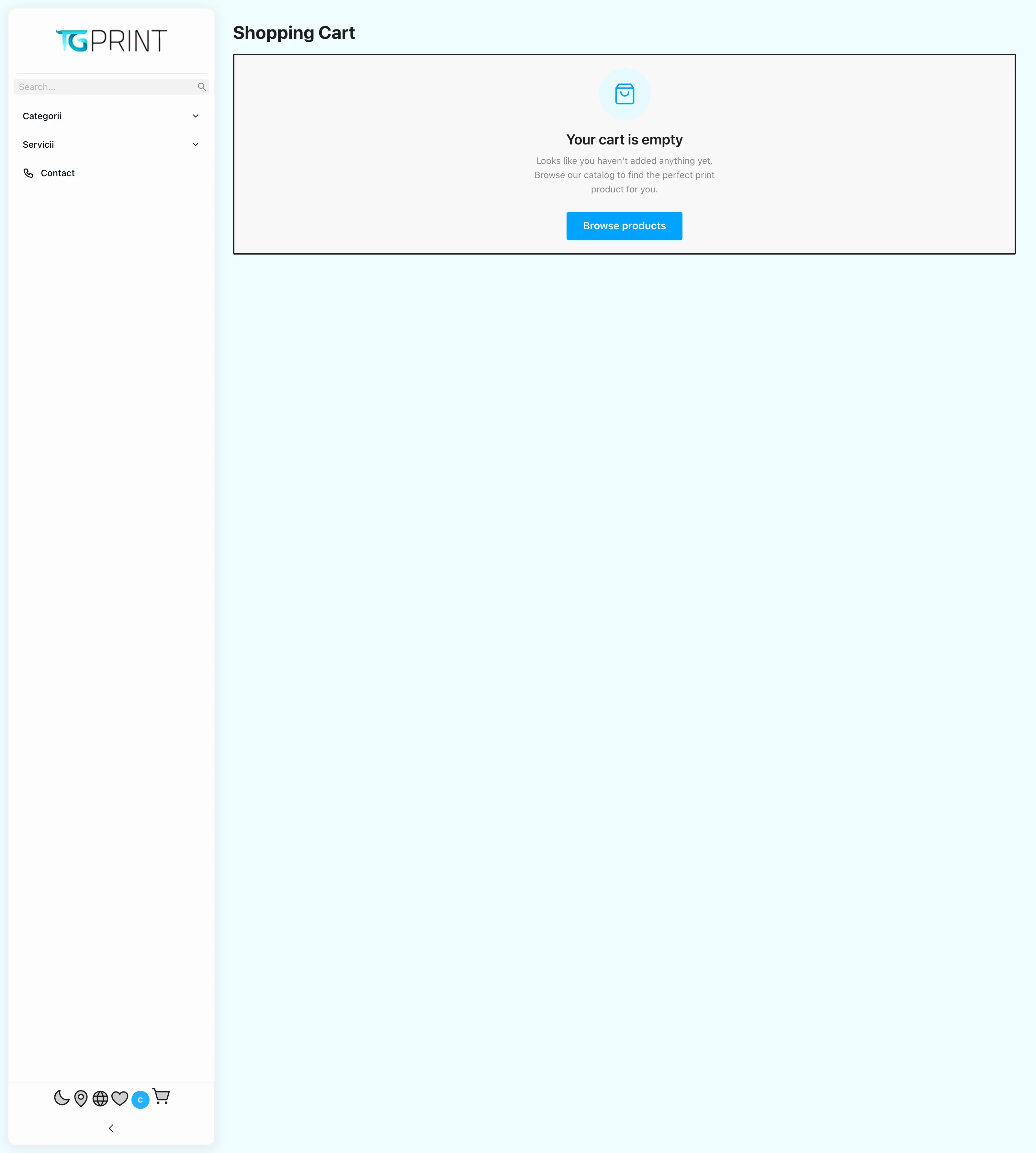
În coș fiecare produs configurat e o linie cu parametrii aleși, cantitatea (modificabilă, cu recalcularea prețului) și prețul. Tot din coș clientul:
- încarcă macheta pentru produsele care o cer — câte un fișier pentru fiecare față, cu verificare automată a dimensiunilor și a rezoluției; dacă un produs are macheta obligatorie, nu se poate trece la finalizare fără ea;
- poate alege serviciul de verificare a machetei (gratuit sau plătit, după tarifele din Setări → Verificare machetă);
- vede greutatea estimată și data la care comanda poate fi gata.
4. Finalizarea comenzii
Pe pagina de finalizare clientul completează:
- Datele de contact — sau se conectează în cont, caz în care datele sunt precompletate. Comanda se poate plasa și fără cont (comandă de oaspete).
- Livrarea — una dintre metodele active din Setări → Livrare → Livrare site: ridicare din filială sau curier, cu adresa și orașul. Costul livrării se adaugă la total după regulile configurate.
- Plata — una dintre metodele disponibile: numerar sau transfer la ridicare/livrare, plată online cu cardul (când o integrare de plată e activă), ori factură pentru persoane juridice, după termenii de plată configurați.
- Confirmarea — sumarul comenzii, acceptarea termenilor și butonul de plasare.
După plasare, clientul primește un e-mail de confirmare cu numărul comenzii, iar în panou comanda apare imediat în Comenzi, cu starea inițială (de regulă Așteptarea machetei, dacă macheta nu a fost încărcată). Vezi Lista de comenzi.
5. Contul de client
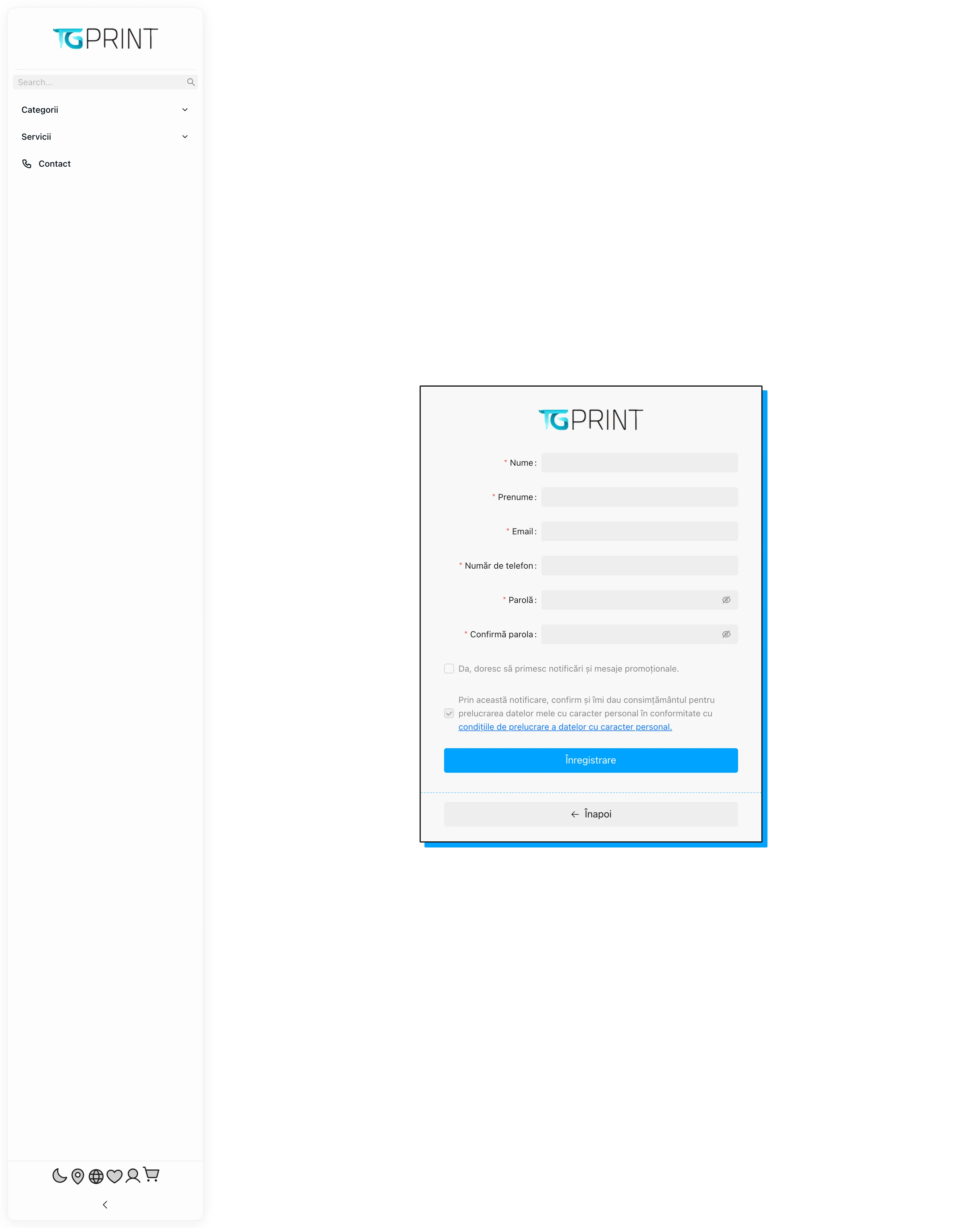
Clientul își poate crea un cont de pe site (Înregistrare: nume, prenume, e-mail, telefon, parolă, acordul de prelucrare a datelor și, opțional, acceptul pentru mesaje promoționale). După confirmarea e-mailului, din contul lui vede istoricul comenzilor cu starea fiecăreia, poate reîncărca machete, își administrează adresele și produsele favorite.
Fiecare cont de client apare în panou în Magazin → Contractori → Clienți, unde îi poți atribui un manager personal, un grup cu reducere sau o notă internă. Vezi Clienți, organizații și grupuri.