Изображения и файлы
Медиатека (папки, загрузка) и скачиваемые файлы сайта.
Обновлено:
В платформе две библиотеки файлов. Контент → Изображения — это медиатека магазина: отсюда берут картинки товары, виджеты, баннеры и статьи блога — везде, где в панели есть кнопка Выбрать изображение, открывается один и тот же менеджер, в виде окна. Контент → Контент сайта → Файлы хранит скачиваемые документы (прайс-листы, каталоги, инструкции), каждый из которых опубликован на сайте по собственному адресу. Все загруженные файлы хранятся в облаке (Cloudflare R2); панель ведёт их учёт.
Изображения
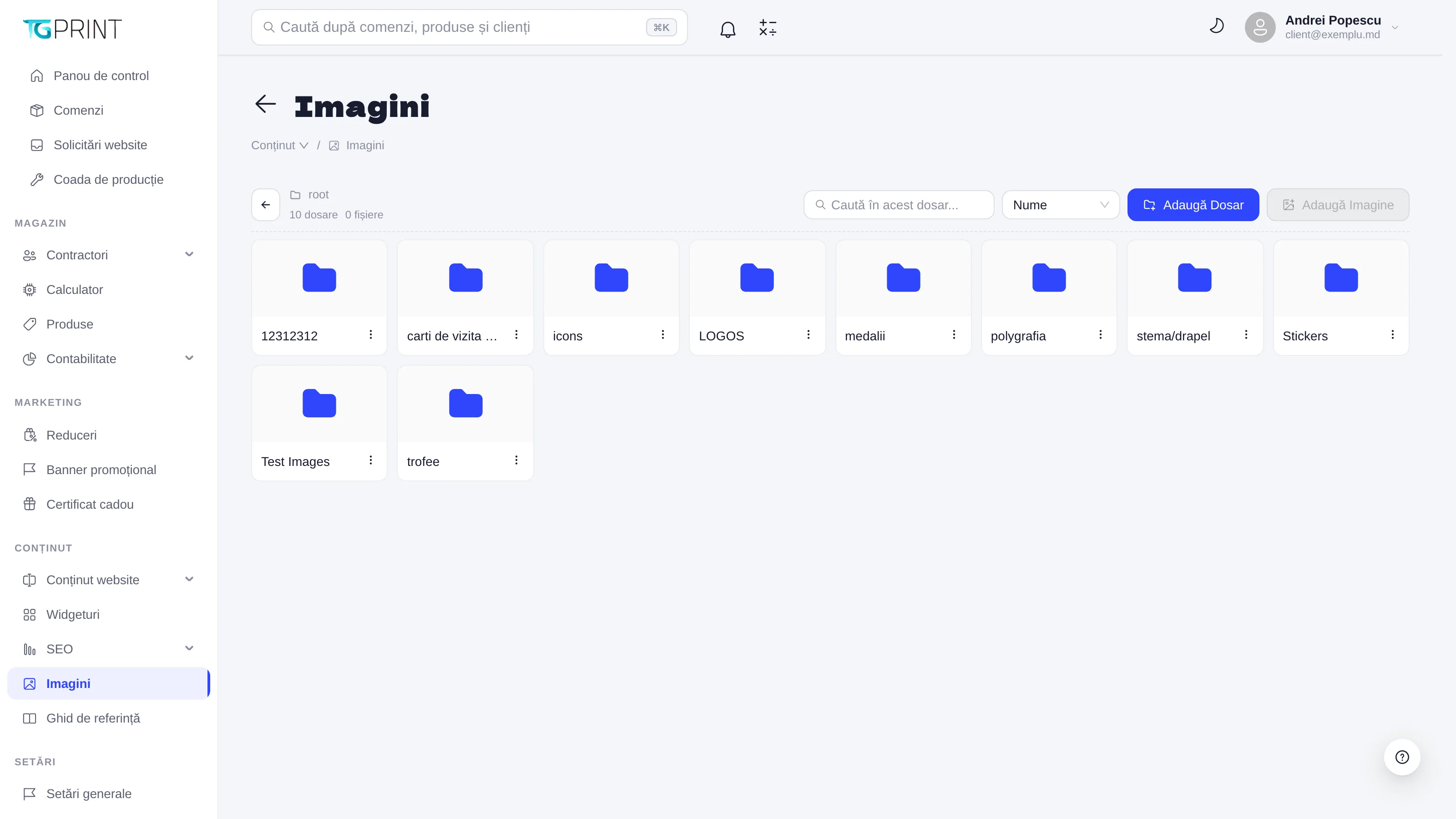
Экран работает как файловый менеджер. Сверху находятся стрелка назад, путь текущей папки (начинается с root) и количество папок и файлов в ней; справа — поиск Поиск в этой папке... (только по открытой папке), сортировка — Имя, Новые сначала, Размер — и кнопки Добавить папку и Добавить изображение.
Папки и изображения показаны плитками. Клик по папке открывает её; меню ⋮ плитки (или клик правой кнопкой) предлагает Открыть папку, Переименовать папку и Удалить — удаление папки удаляет и всё её содержимое, после подтверждения. На плитке изображения видны миниатюра, размеры в пикселях, название и размер файла; в её меню есть Просмотр (крупный предварительный просмотр), Копировать (открывает копию изображения в редакторе, чтобы обрезать или сжать её и загрузить как новый файл) и Удалить.
Добавить папку запрашивает только Имя; папка создаётся там, где вы находитесь, так что можно делать и подпапки.
Примечание. Добавить изображение неактивно в root: изображения всегда загружаются в папку. Сначала создайте или откройте папку.
Загрузка изображений
- Откройте папку назначения и нажмите Добавить изображение.
- В окне Добавить изображение нажмите на зону Нажмите или перетащите изображения сюда или перетащите файлы на неё. Можно выбрать несколько изображений сразу, в том числе SVG.
- Окно разделится на две части: слева — очередь файлов (название, размер, кнопка Добавить ещё файлы, а у каждого файла — Убрать из списка); справа — редактор выбранного файла: Редактировать изображение (обрезка), Поворот, Отразить по горизонтали / Отразить по вертикали, Сжать изображение с полем Ожидаемый размер, Итоговые размеры изображения (Ширина, Высота, Сохранять пропорции) и имя, под которым файл будет сохранён.
- Нажмите Применить изменения для отредактированного файла; он получит метку Изменено. Файлы SVG через редактор не проходят — SVG-файлы загружаются без редактирования — обрезка превратила бы их в растр.
- Нажмите Загрузить все (n). Отредактированные файлы загружаются в изменённом виде, остальные — как есть; те, что не загрузились, остаются в очереди с пометкой об ошибке, чтобы вы могли повторить попытку.
Файлы
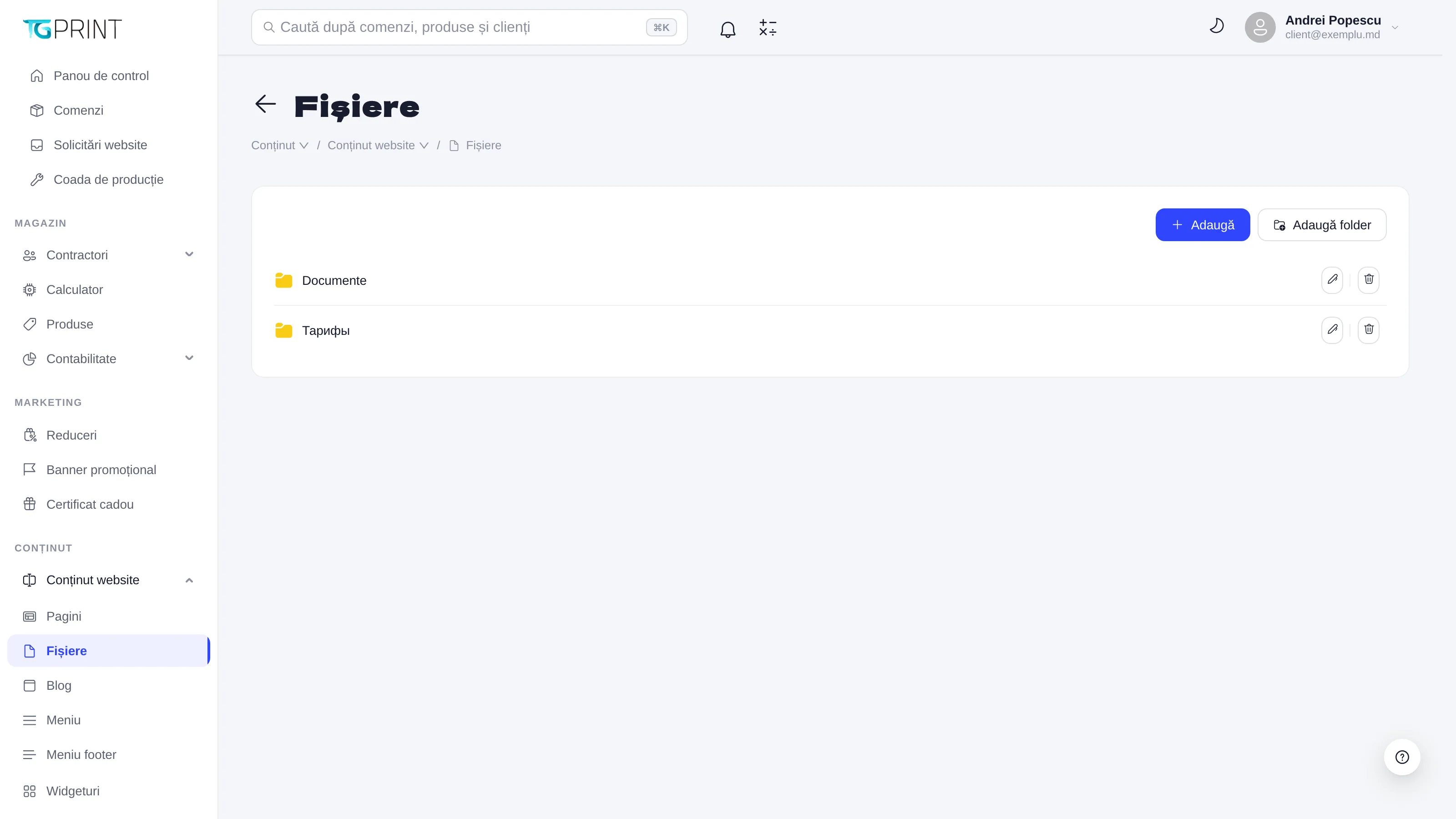
Файлы — это простой список: папки (жёлтые), а под ними файлы. У папок только один уровень — Добавить папку появляется только в корне и запрашивает Имя папки; карандаш переименовывает папку, корзина удаляет её со всем содержимым (Удалить эту папку и все файлы внутри?). Нажмите на название папки, чтобы войти в неё; ссылка со стрелкой над списком возвращает назад.
Файл показан со своим исходным именем и, ниже, с публичным адресом /files/<url>. Справа: переключатель активности (отключённый файл больше нельзя открыть с сайта, но он остаётся в панели), глаз Открыть файл на сайте и корзина. Нажмите на название, чтобы изменить файл.
- Нажмите Добавить (из той папки, в которой должен оказаться файл) — откроется окно Добавить файл.
- Файл — выберите один файл на компьютере; его размер отображается рядом.
- Url — конечная часть адреса, заполняется автоматически из имени файла; может содержать только строчные буквы, цифры и дефисы, не более 100 символов. Если адрес уже занят, к нему автоматически добавляется числовой суффикс.
- Папка — папка назначения или (корень).
- Нажмите Сохранить. Файл становится доступен на сайте по адресу
/files/<url>, а ссылку на него можно разместить на страницах, в меню или в подвале.
В окне Изменить файл вы меняете Url и Папка или заменяете сам файл: строка Текущий: показывает нынешний файл, а поле Файл выбирает новый, который заменит его при сохранении; адрес при этом остаётся прежним.