Калькулятор в панели управления
Как создать заказ для клиента прямо в панели управления — тем же калькулятором, что и на сайте.
Обновлено:
Не все заказы приходят с сайта. Клиент звонит, пишет в WhatsApp или приходит в офис — и заказ за него приходится оформлять вам. Для этого есть Магазин → Калькулятор: тот же калькулятор цены, которым клиент пользуется на сайте, но в панели управления и с выбором клиента вместо формы оформления заказа. Цена получается такой же, как на сайте, потому что берётся из тех же правил расчёта товара.
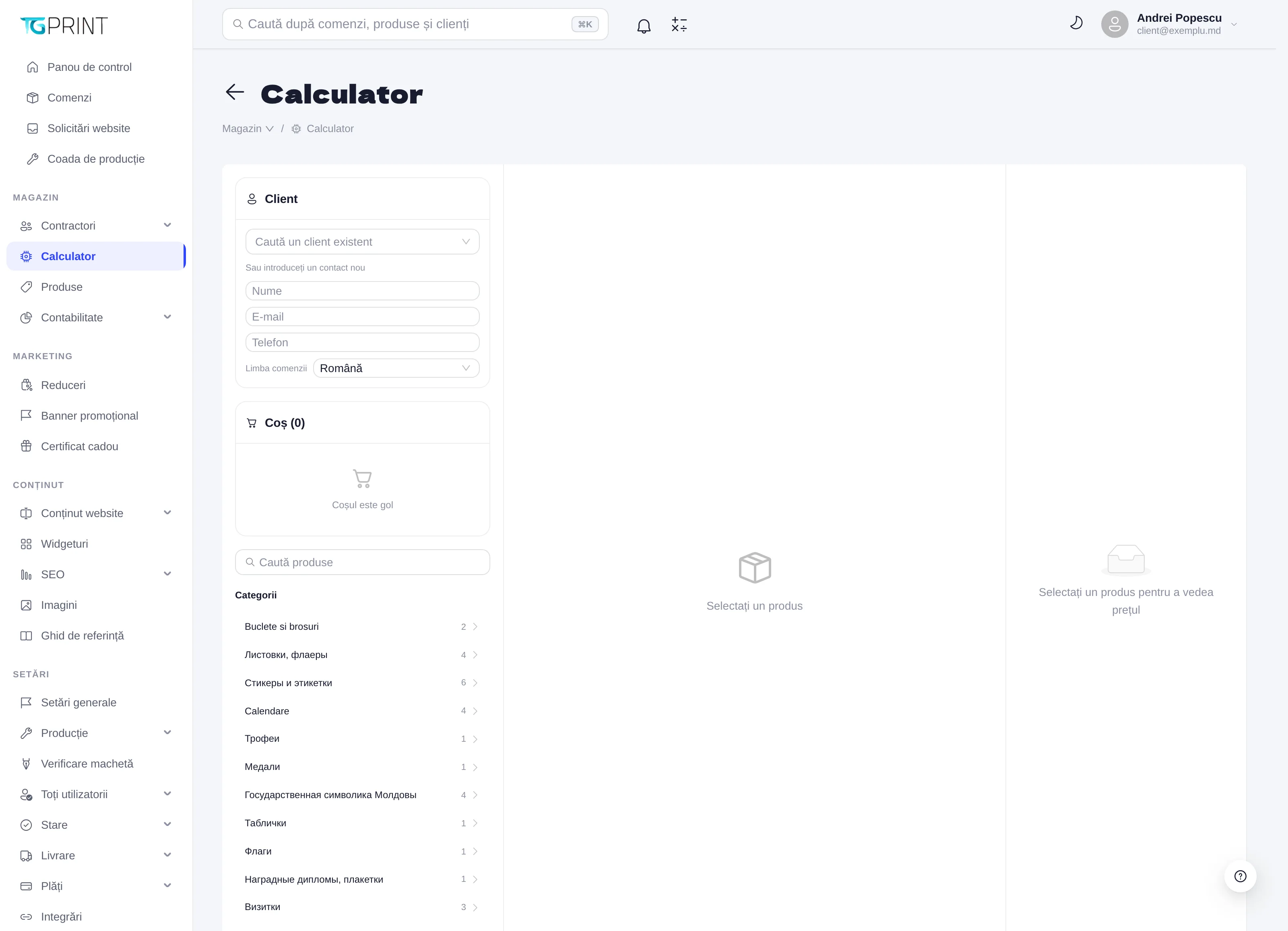
Шаг 1: клиент
В блоке Клиент есть два варианта:
- Найти существующего клиента — введите имя, e-mail или телефон; выберите клиента из списка, и заказ привяжется к его карточке (история, группа со скидкой, персональный менеджер).
- Или введите новый контакт — имя, e-mail и телефон клиента, которого ещё нет в базе. Его карточка создастся вместе с заказом, с признаком Email подтверждён: Нет; найти её можно в разделе Подрядчики → Клиенты.
Затем выберите Язык заказа (Румынский, русский или английский): на этом языке клиент получает письма о заказе и видит заказ в личном кабинете.
Шаг 2: товар и конфигурация
Справа расположены Категории с количеством товаров в каждой. Щёлкните по категории, чтобы увидеть её товары, или ищите сразу через Поиск продукции.
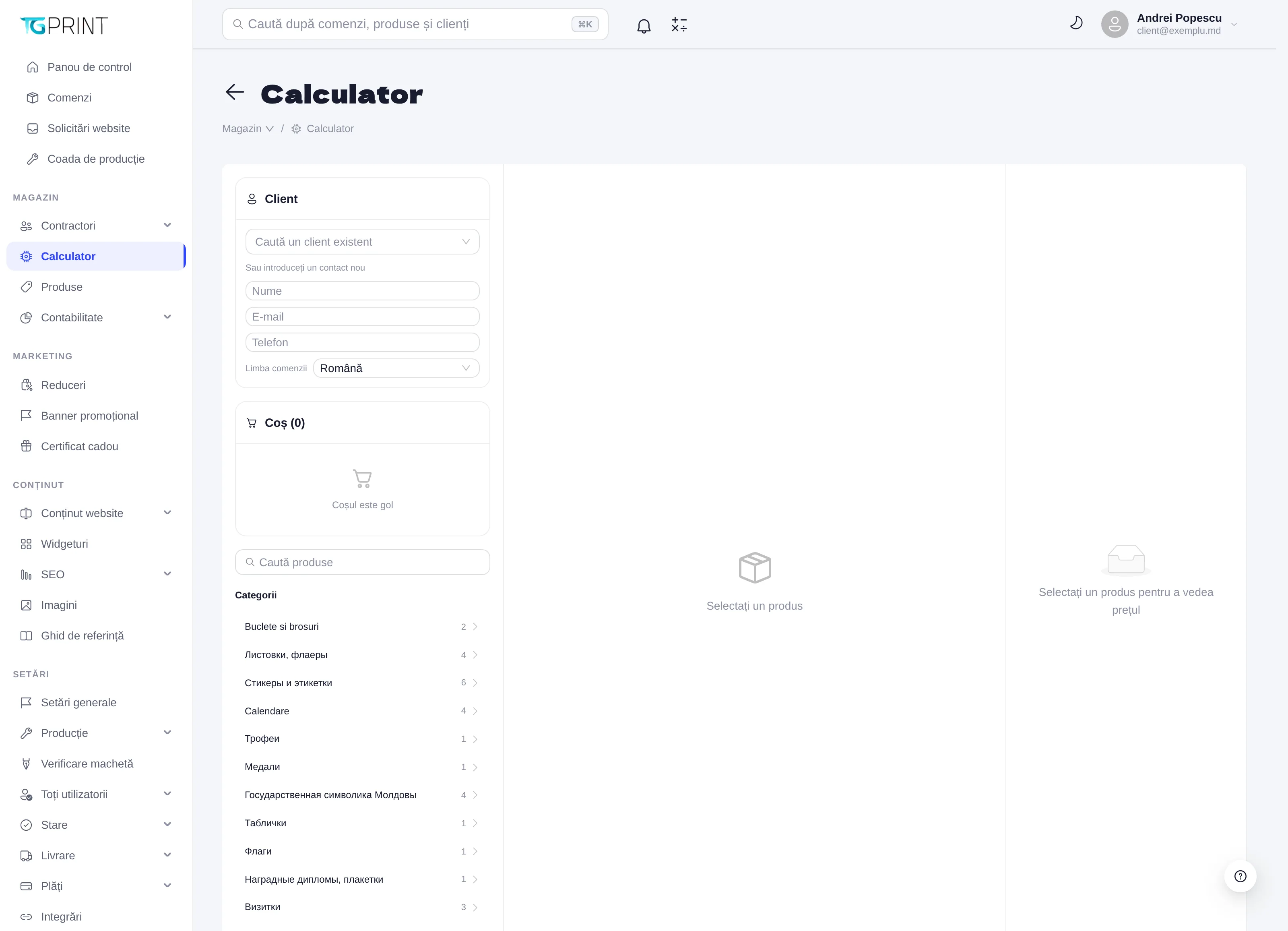
- Выберите товар. Загрузится его калькулятор: Формат, Тираж (из списка тиражей или Произвольное количество, если товар это допускает), Тип печати, Материал, Ламинация и остальные настроенные для товара параметры, а также Срок изготовления.
- Следите за блоком Стоимость: Цена, цена / шт, НДС и Готовность (ориентировочная дата) пересчитываются при каждом изменении. Показать детали раскрывает состав цены. Если запрошенный тираж меньше минимального или не кратен заданному шагу, калькулятор округляет его и предупреждает об этом (Минимальный тираж, кратно).
- Нажмите Добавить в корзину. В один заказ можно добавить несколько товаров; Назад к категориям возвращает к списку.
Товар без настроенного калькулятора показывает сообщение Калькулятор не настроен для этого продукта и не может быть добавлен — сначала настройте его в карточке товара, на вкладке Calculation (Расчёт цены).
Шаг 3: корзина и заказ
Корзина слева перечисляет добавленные позиции с параметрами, количеством и ценой каждой, а также Итого. Нажмите Создать заказ: заказ сразу появляется в разделе Заказы с источником Создан менеджером, назначается на вас и получает настроенный начальный статус, а клиент получает письмо-подтверждение на выбранном языке. Затем откройте заказ, чтобы приложить макет (если товар его требует), зарегистрировать оплату или выбрать доставку — см. Страница заказа.
Из заявки с сайта
Кнопка Создать заказ в заявке открывает калькулятор в режиме Создание заказа на основе заявки: клиент подставляется из заявки, а если заявка пришла со страницы товара, товар загружается сам (Товар из заявки предзагружен) с той конфигурацией, которую клиент выбрал на сайте. Вы проверяете данные, при необходимости исправляете их и создаёте заказ; он остаётся связанным с заявкой (Создан из заявки сайта №…). Если товар из заявки за это время был отключён или удалён, калькулятор предупредит об этом, и вы выберете товар вручную.
Примечание. Калькулятор в панели управления применяет скидку группы клиента и персональные скидки из его карточки, но не промокоды — их вводит только сам клиент на сайте. Для специально согласованной цены создайте заказ, а затем скорректируйте оплату на странице заказа.