Меню и подвал
Главное меню (автоматические категории, подменю, порядок) и подвал (колонки, контакты, соцсети, рассылка).
Обновлено:
Навигационное меню в шапке сайта и подвал (футер — нижняя часть каждой страницы) настраиваются на двух отдельных экранах в разделе Контент → Контент сайта: Меню и Меню в подвале. Здесь вы определяете, что в них входит — пункты, ссылки, тексты, на всех языках сайта. Как это выглядит (стиль, цвета, положение) выбирается в разделе Дизайн; кнопки Дизайн меню и Footer Design в правом верхнем углу каждого экрана ведут прямо туда.
Главное меню
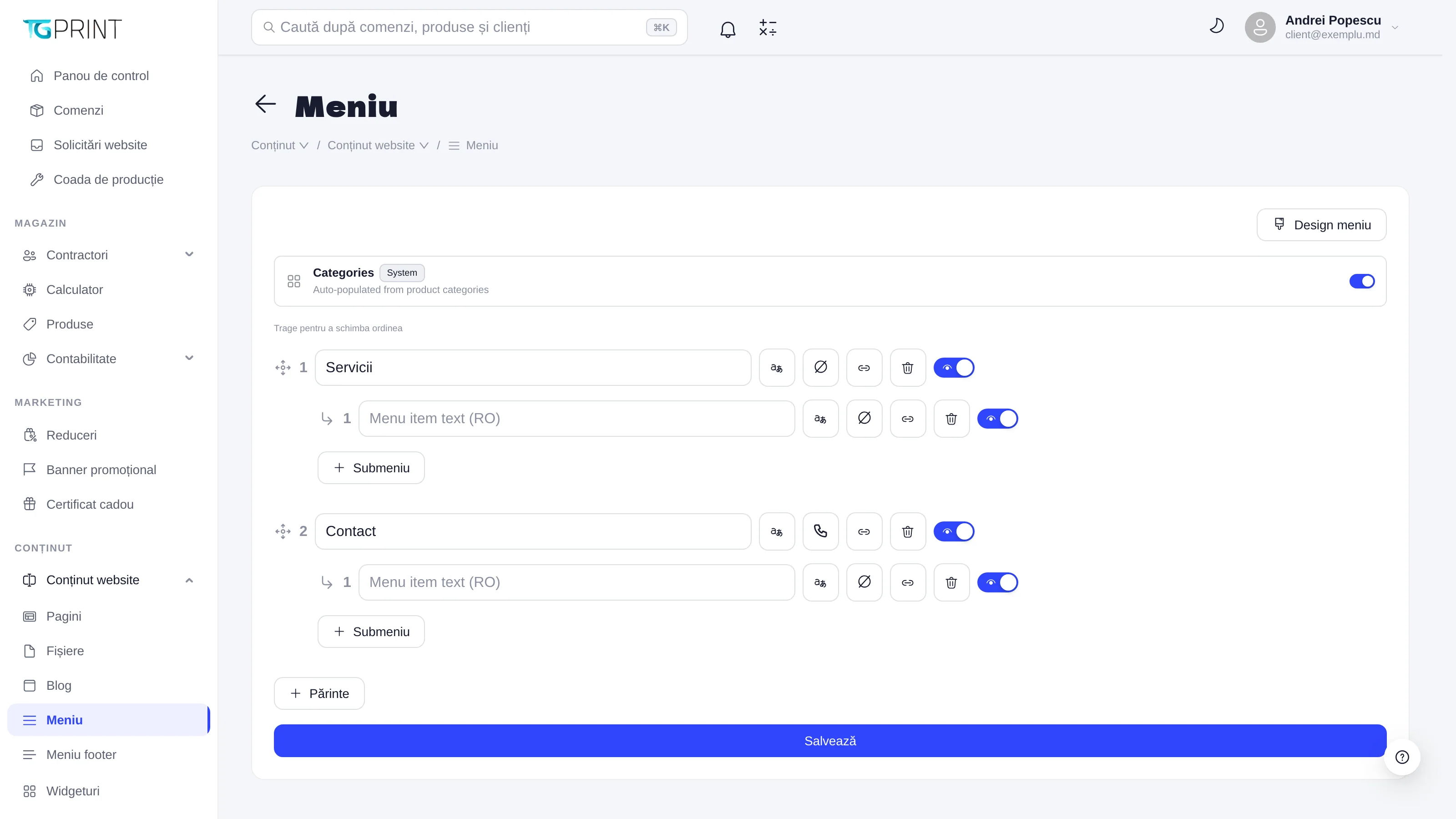
Первый пункт, Categories, отмечен меткой System и пояснением Auto-populated from product categories: на сайте он автоматически разворачивается в список категорий товаров с их подкатегориями, как они заданы в разделе Категории товаров. Удалить или переместить его нельзя; переключатель справа от него показывает или скрывает пункт. Если в магазине ещё нет ни одной категории, на сайте этот пункт не появляется.
Ниже идут ваши пункты в том порядке, в каком они стоят в меню (Перетащите для изменения порядка — нажмите и удерживайте строку, затем переместите её вверх или вниз). В каждой строке есть:
- Текстовое поле — название пункта на том языке, на котором открыта панель (Menu item text (RO)).
- Кнопка перевода — открывает окно Переводы с отдельным полем для English, Romana и Русский; нажмите Сохранить в окне.
- Кнопка иконки — выбор иконки для пункта (необязательно).
- Кнопка ссылки — открывает окно Добавить Href, где вы указываете адрес: Внешняя ссылка или относительный путь..., то есть путь внутри сайта (например,
/contact) или полную ссылку на другой сайт. - Корзина — удаляет пункт вместе с его подменю.
- Переключатель с глазом — активный пункт показывается на сайте; неактивный остаётся сохранённым, но скрытым.
Под каждым родительским пунктом находятся строки второго уровня, отмеченные стрелкой ↳ и пронумерованные отдельно; Подменю добавляет туда ещё одну строку. Родитель добавляет новый пункт первого уровня в конец списка.
Когда закончите, нажмите Сохранить: меню сохраняется сразу для всех языков, а сайт подхватит его при следующей загрузке страницы. Если у пункта нет текста на каком-то языке, сайт покажет текст с другого языка вместо пустой строки.
Примечание. Изменения на этом экране не сохраняются автоматически — если вы уйдёте со страницы, не нажав Сохранить, они будут потеряны.
Подвал
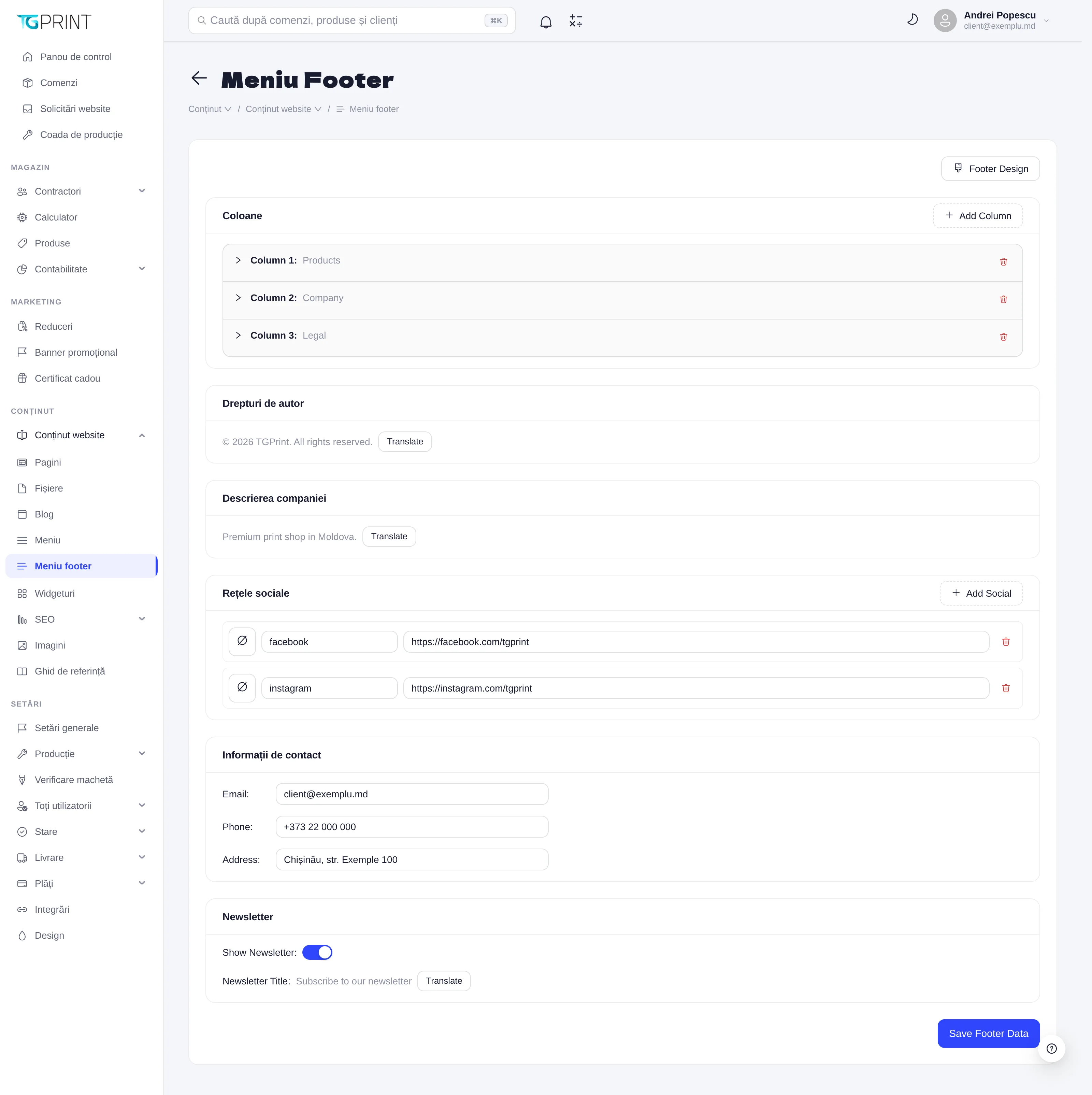
Меню в подвале — это длинная форма с отдельным разделом для каждой зоны подвала. У текстов, которые посетитель видит на своём языке, рядом есть кнопка Translate: открывается окно Translate: … с полями EN, RO, RU; нажмите Save в окне. В самой форме отображается текст с первого заполненного языка или (empty), если ничего нет.
- Колонки — колонки ссылок в подвале. Add Column добавляет колонку; каждая показана свёрнутой, как Column 1: и далее заголовок. Раскройте её, чтобы задать Column Title (с кнопкой Translate) и список Links: Add Link добавляет ссылку с полями Text (переводится) и Href (адрес, например
/page-url). Корзина справа удаляет колонку или ссылку. - Авторские права — строка копирайта в подвале.
- Описание компании — короткий текст о компании, который показывается в подвале.
- Социальные сети — Add Social добавляет строку с селектором иконки, полем Название платформы (напр. Facebook) и адресом профиля (
https://...). - Контактная информация — Email:, Phone:, Address:, ровно в том виде, в каком вы хотите видеть их на сайте.
- Рассылка — Show Newsletter: показывает или скрывает форму подписки в подвале; Newsletter Title: — её заголовок (с кнопкой Translate).
- Нажмите Save Footer Data. Все разделы сохраняются вместе, одной кнопкой; до этого на сайт ничего не попадает.
Скачиваемые документы (прайс-лист, коммерческое предложение) подключаются в колонках подвала по их адресу /files/… — см. Изображения и файлы.