Bannere promoționale
Bannerele afișate pe site: creare, conținut, perioadă și activare.
Actualizat:
Un banner promoțional e un mesaj scurt afișat vizitatorilor site-ului — o bară în capul paginii, o bară fixată jos sau o fereastră pop-up — legat de una dintre reducerile magazinului. Bannerele se gestionează din Marketing → Banner promoțional.
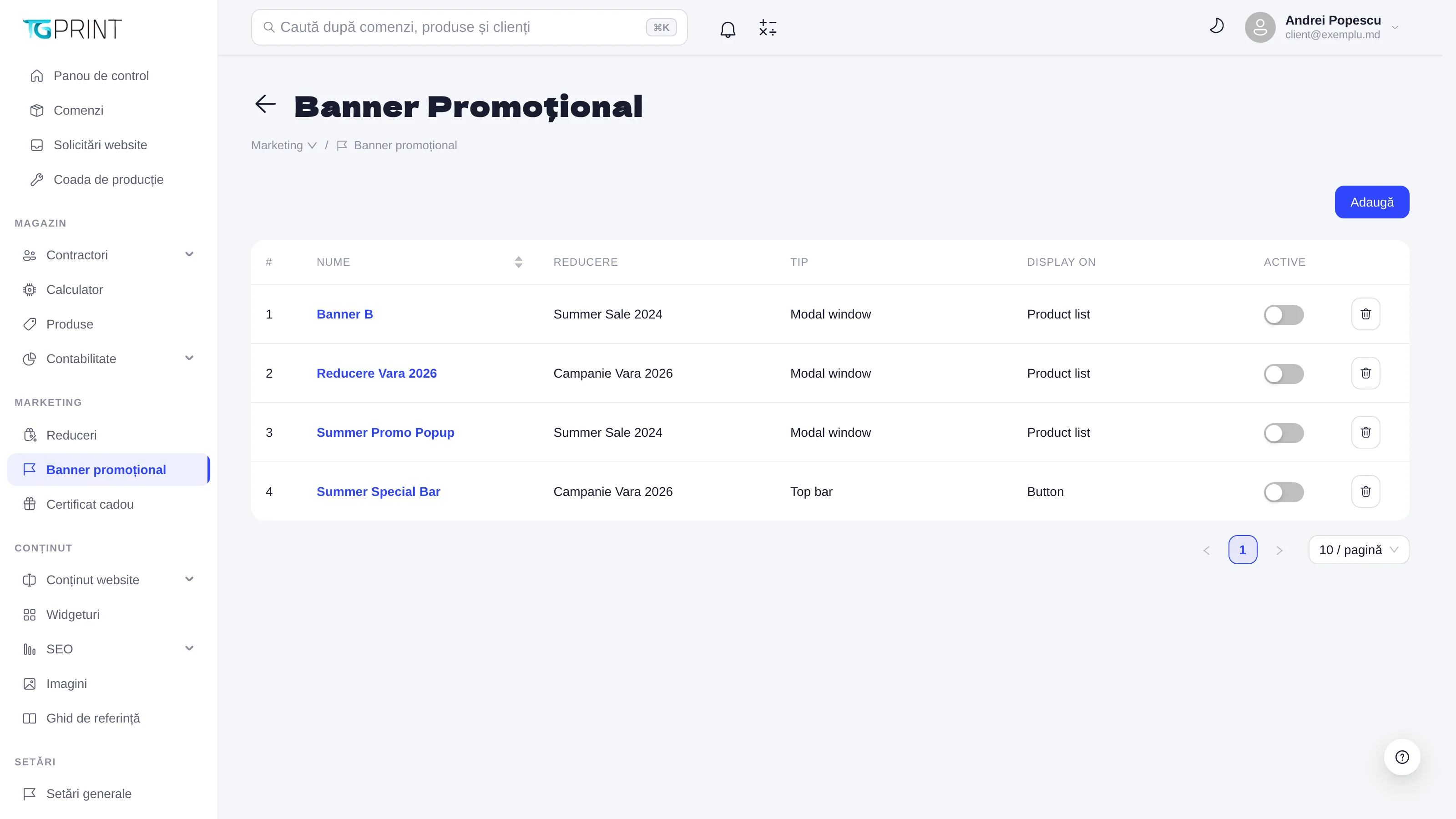
Lista bannerelor
Coloanele tabelului: Nume (textul afișat pe site; apasă-l ca să deschizi bannerul), Reducere (reducerea de care e legat), Tip (Window (bottom-left), Modal window sau Top bar), Display on (Product list sau Button) și Active.
- Comutatorul Active publică sau retrage bannerul imediat; pe site apar doar bannerele active.
- Butonul cu coșul de gunoi șterge bannerul, după confirmarea „Ștergi acest banner?”.
- Adaugă deschide formularul unui banner nou.
Adaugă sau modifică un banner
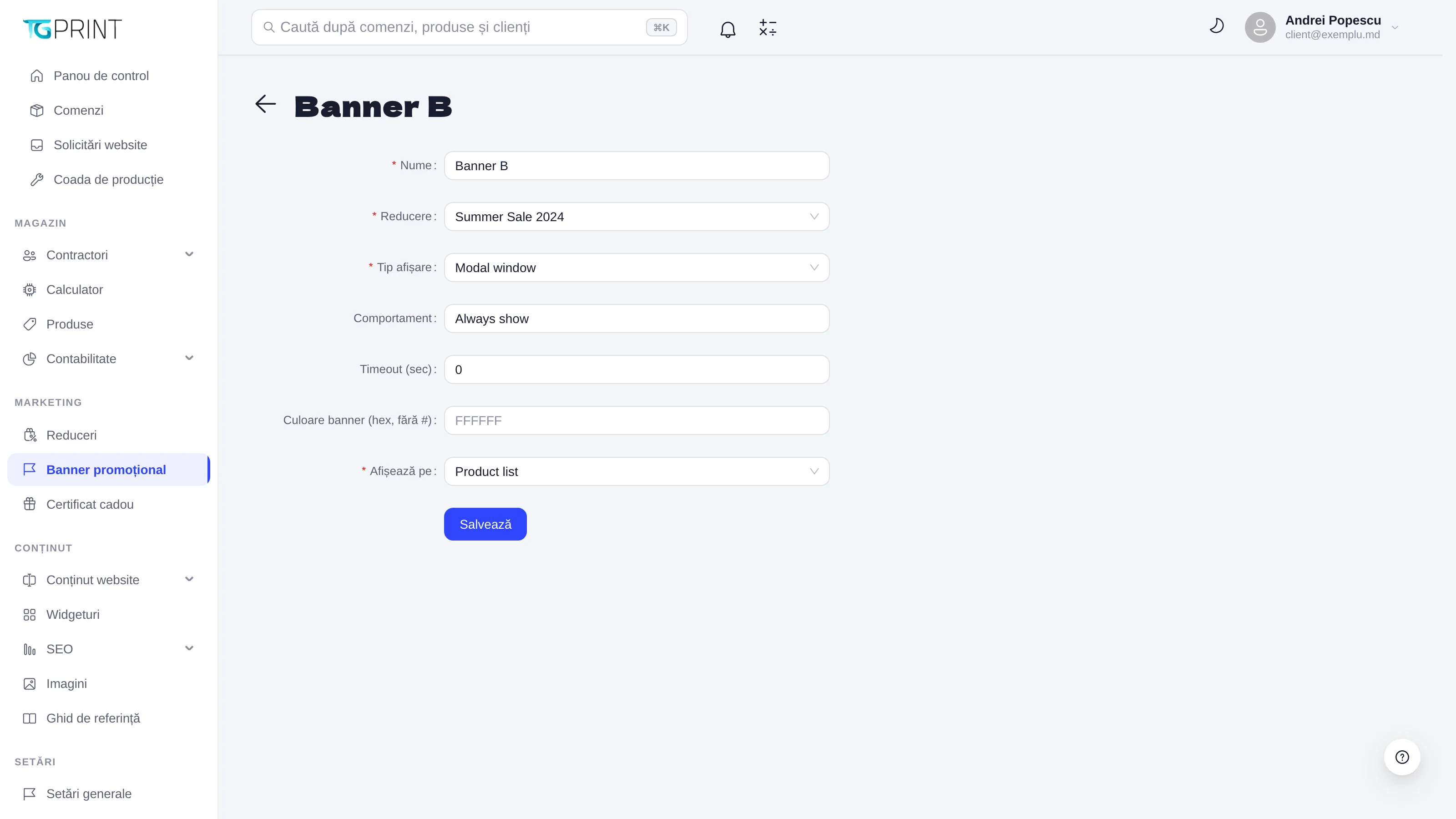
- Nume — obligatoriu; este textul pe care îl vede vizitatorul în banner, așa că scrie mesajul ofertei, nu un nume intern.
- Reducere — alege din listă reducerea la care se referă bannerul (câmp obligatoriu; poți căuta după nume).
- Tip afișare — cum apare bannerul: Top bar (bară în partea de sus a paginii), Window (bottom-left) (bară fixată la marginea de jos a ferestrei) sau Modal window (fereastră centrată peste pagină, cu fundalul întunecat). La un banner nou e preselectat Window (bottom-left).
- Comportament — câmp text; implicit Always show („Afișează mereu”).
- Timeout (sec) — pentru Modal window: după câte secunde de la încărcarea paginii apare fereastra. 0 înseamnă imediat.
- Culoare banner (hex, fără #) — culoarea de fundal, de exemplu FFFFFF; textul devine automat negru sau alb, după contrast.
- Afișează pe — Product list sau Button. Când alegi Button, apar Text buton și Link buton (adresa către care trimite, de exemplu
https://…): bannerul primește un buton lângă text. - Apasă Salvează; revii în listă.
Cum se văd bannerele pe site
Bannerele active se încarcă pe toate paginile publice ale site-ului — nu și în panoul de administrare, la conectare sau în previzualizarea paginilor. Fiecare afișează Nume-le și, dacă le-ai completat, butonul cu Text buton → Link buton. Barele de sus se așază una sub alta, barele de jos la fel. Dintre ferestrele Modal window se afișează una singură la un moment dat — prima al cărei Timeout a trecut; după ce vizitatorul o închide, urmează următoarea.
Vizitatorul poate închide orice banner cu ×. Închiderea ține doar cât pagina rămâne deschisă: la următoarea încărcare completă bannerul revine.
Notă. Bannerul nu verifică singur valabilitatea reducerii de care e legat. Când o campanie se termină, dezactivează sau șterge și bannerul; altfel vizitatorii văd un mesaj pentru o ofertă care nu mai funcționează.