Заявки с сайта
Обращения из форм сайта: статусы, детали, принятие в работу и превращение в заказ.
Обновлено:
Не всё, что приходит с сайта, — это заказ. Когда посетитель заполняет форму обратной связи, нажимает Купить в один клик на товаре или отправляет запрос коммерческого предложения из виджета, в панели появляется заявка — обращение с контактными данными, сообщением и иногда с конфигурацией, выбранной в калькуляторе. Заявки находятся в разделе Заявки с сайта, третьем пункте меню; количество необработанных показывается и на Панели управления, в карточке Заявки в ожидании.
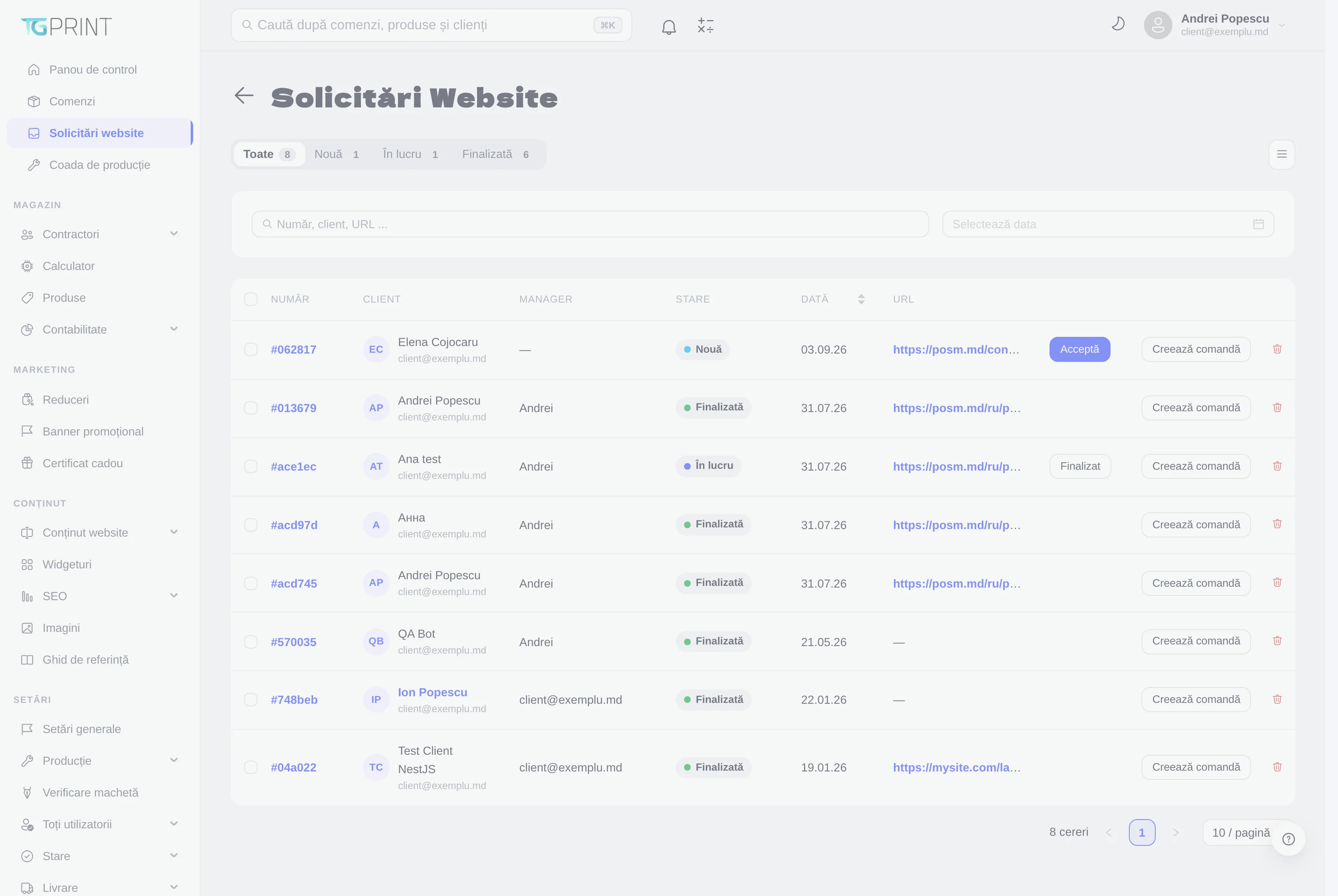
Список
Кнопки сверху фильтруют список по статусу, у каждой есть счётчик: Все, Новая (никто ещё не ответил), В работе (заявку взял менеджер), Завершённая (решена или превращена в заказ). Статусы и вкладки можно переопределить в разделе Настройки → Статус → Заявки с сайта — см. Статусы и правила. Под ними поле Номер, клиент, URL … ищет по списку, а Выберите дату ограничивает его периодом.
Колонки таблицы:
- Номер — идентификатор обращения; нажатие на него открывает детали.
- Клиент — имя и email, с инициалами слева.
- Менеджер — кто взял обращение в работу.
- Статус, Дата и URL — страница сайта, с которой оно было отправлено (форма обратной связи, страница товара).
- Действия справа: Принять (только на новых обращениях), Создать заказ и удаление.
Детали заявки
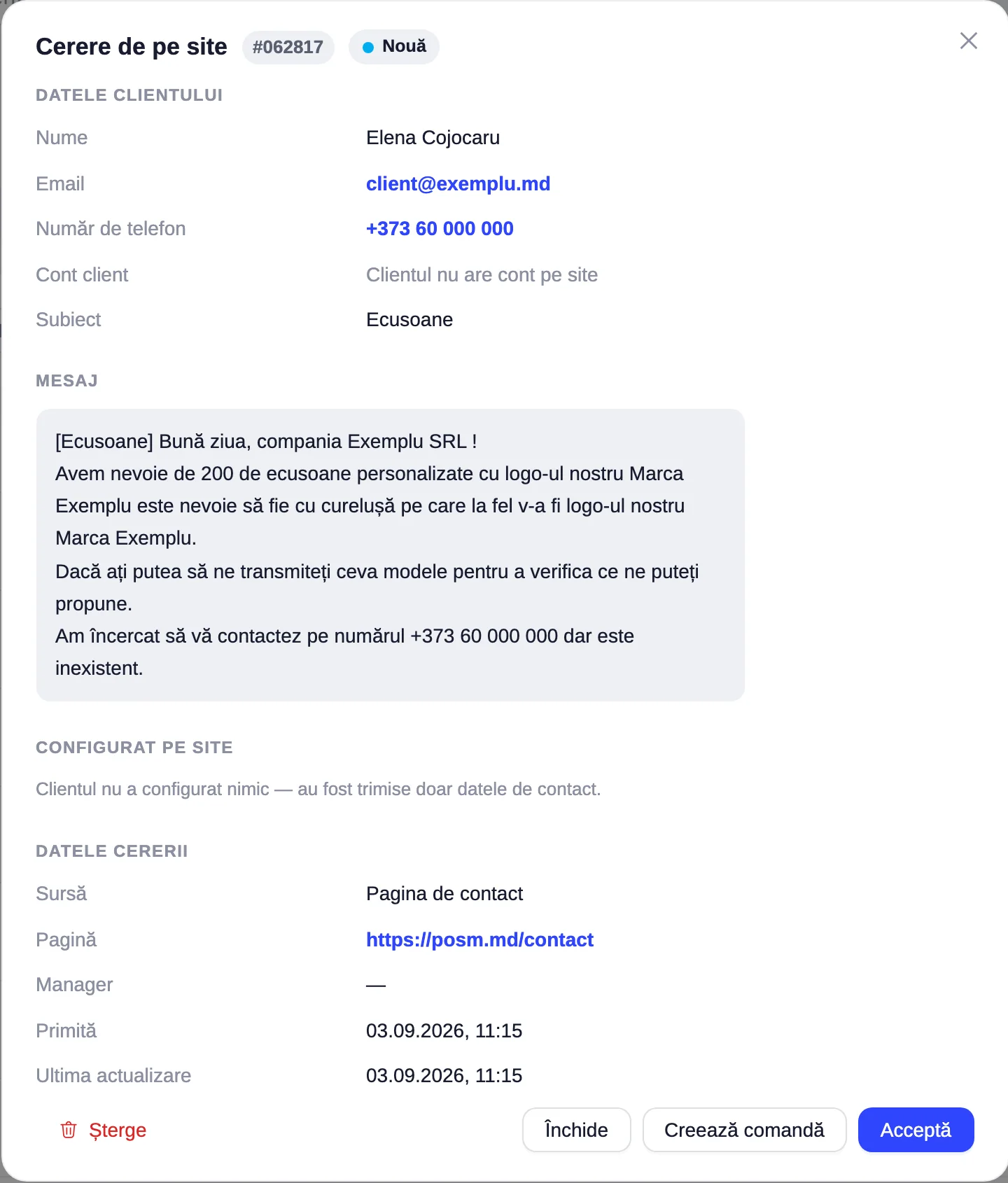
Нажмите на номер обращения, чтобы открыть окно Заявка с сайта:
- Данные клиента — имя, email и телефон (и то и другое — ссылки: нажмите, чтобы написать или позвонить), Аккаунт клиента (если email совпадает с существующим кабинетом, либо У клиента нет аккаунта на сайте) и Тема.
- Сообщение — текст, написанный клиентом, ровно в том виде, в каком он его отправил.
- Выбрано на сайте — для обращений со страницы товара: сам товар и параметры, выбранные в калькуляторе (формат, тираж, опции, показанная цена), чтобы не переспрашивать. Для формы обратной связи здесь написано Клиент ничего не настраивал — были отправлены только контактные данные.
- Данные заявки — Источник (Страница контактов, страница товара…), Страница (точный адрес), Менеджер, Получена и Последнее обновление.
- Кнопки внизу: Удалить, Закрыть, Создать заказ и Принять.
Как работать с заявкой
- Откройте обращение и прочитайте сообщение. Если оно требует ответа (вопрос, запрос предложения), свяжитесь с клиентом по ссылкам email/телефона.
- Нажмите Принять: обращение переходит в статус В работе и остаётся закреплённым за вами как за менеджером, чтобы коллеги видели, что оно взято. Обращение остаётся в списке, пока вы его не закроете.
- Если из обращения получается заказ, нажмите Создать заказ: откроется Калькулятор в панели управления с клиентом (а когда он есть — и с товаром и его конфигурацией), предзаполненными из обращения; вы дополняете недостающее и оформляете заказ — см. Калькулятор в панели управления. У созданного заказа появляется пометка Создан из заявки с сайта #…, а обращение получает статус, сопоставленный событию «заказ создан» (как правило, Завершённая).
- Обращения, решённые без заказа, отмечаются кнопкой Готово из основного списка (кнопка появляется на обращениях в работе).
Примечание. Удаление обращения окончательно и не удаляет созданный из него заказ. Сохраняйте завершённые обращения: это история общения с клиентом, и они отображаются в его карточке, на вкладке Заявки с сайта.