Страница заказа
Детали заказа, смена статуса, оплата, товары и макеты, заметки и история.
Обновлено:
Страница заказа открывается из списка заказов (по номеру заказа или по стрелке справа в строке), из раздела Панель управления (Детали) или из раздела Очередь производства (Открыть заказ). Это место, где заказ фактически ведут: здесь вы проверяете и утверждаете макет, меняете статус, фиксируете оплату, выбираете доставку и оставляете заметки для коллег. Всё находится на одной странице, разделённой на основную колонку (товары) и боковую (деньги, клиент, доставка).
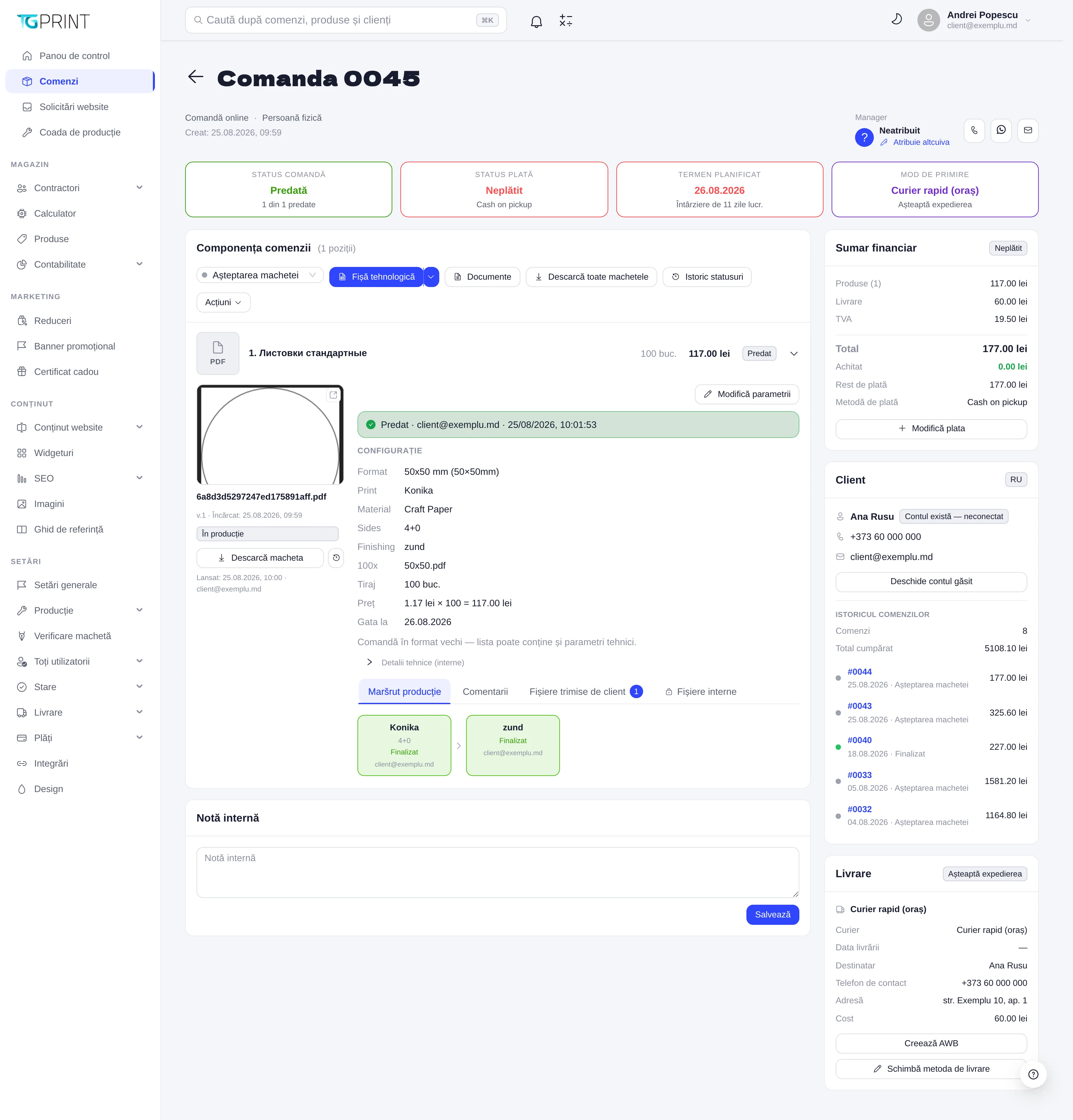
Шапка и четыре карточки
Под заголовком (Заказ 0045) видно, откуда пришёл заказ — Онлайн-заказ, Создан менеджером или Из заявки с сайта (с номером заявки), — тип клиента (Физлицо / Юрлицо) и дата создания. Справа находится ответственный Менеджер: Не назначен, пока заказ никто не взял; Назначить другого выбирает коллегу из списка. Три значка рядом с менеджером — быстрая связь с клиентом: Позвонить клиенту, Открыть WhatsApp, Отправить email.
Четыре карточки описывают заказ одним взглядом:
- Статус заказа — текущий статус и сколько позиций до него дошло (1 из 1 выдано). Статусы — те, что заданы в разделе Настройки → Статус → Заказы.
- Статус оплаты — Не оплачено, Оплата получена или частичная оплата, плюс способ, выбранный клиентом (например, Cash on pickup).
- Плановая готовность — дата, к которой заказ должен быть готов; рассчитывается по выбранному сроку производства и производственному календарю. Под ней — Осталось N раб. дн., Готовность сегодня или Просрочка N раб. дн. красным.
- Способ получения — Самовывоз или Курьером, с конкретным способом и статусом отправки (Ожидает отправки, затем номер накладной (AWB)).
Состав заказа
Блок Состав заказа перечисляет позиции (товары) заказа. Над ними расположены селектор статуса заказа и ряд действий, относящихся ко всему заказу:
- Технологическая карта — рабочая карта для цеха (товар, параметры, материалы, операции), та же, которую открывает и Очередь производства; стрелка рядом с кнопкой выбирает между предпросмотром и файлом PDF.
- Документы — документы заказа: счёт, товарная накладная и акт выполненных работ, каждый как предпросмотр или PDF, по данным компании-эмитента из раздела Настройки → Платежи → Юридические лица.
- Скачать все макеты — архив с файлами всех позиций.
- История статусов — кто и когда менял статус, включая автоматические изменения.
- Действия — остальные редкие операции с заказом (отмена, удаление).
У каждой позиции есть свой статус (Ожидание макета, Выдано…), количество и сумма, а в развёрнутом виде она показывает:
- Макет — миниатюру файла, его имя, версию (v.1), когда и кем он был загружен, и статус проверки: Макет на проверке, Макет принят, Требует исправления или В производстве. Решение принимается кнопками Принять макет / Отклонить макет; при отклонении нужно указать причину, которая попадает в письмо клиенту. Заменить файл загружает новую версию (старая остаётся в Архиве макетов), а Скачать макет забирает текущий файл. Товар, настроенный без макета, показывает Макет не требуется — файлы для внутреннего пользования кладут на вкладку Внутренние файлы.
- Конфигурация — параметры, выбранные клиентом: Формат, Print (оборудование), Материал, Sides, Finishing, Тираж, Цена (цена за единицу × количество) и Готовность. Изменить параметры открывает калькулятор товара с текущими значениями, чтобы поправить заказ после разговора с клиентом; Технические детали (внутренние) раскрывают раскладку на листе, материалы с количествами и детализацию себестоимости.
- Вкладки снизу: Маршрут производства (операции в порядке потока — Konika 4+0, zund, — каждая со своим статусом и с тем, кто её завершил), Комментарии (переписка по позиции), Файлы, присланные клиентом (макет и дополнительные файлы со счётчиком) и Внутренние файлы (файлы для цеха, невидимые клиенту).
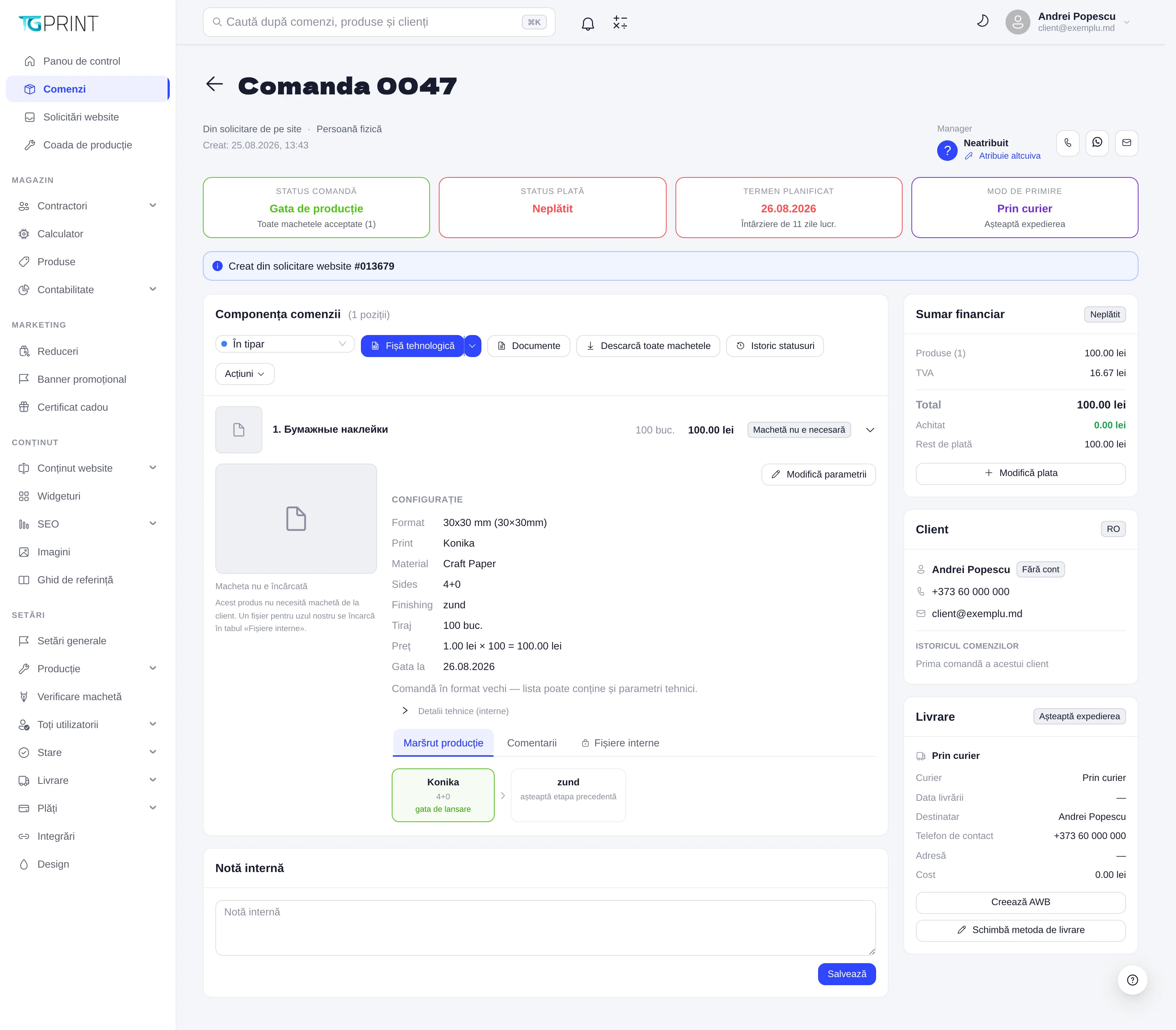
Примечание. Статус заказа и статус макета — разные вещи. Заказ может получить статус Готово к производству только тогда, когда все макеты приняты (карточка сверху говорит об этом прямо); если вы включили автоматическую карту статусов в разделе Настройки → Статус → Заказы, приём последнего макета сам переводит заказ дальше. См. Статусы и правила.
Внутренняя заметка
Поле Внутренняя заметка под позициями предназначено для команды: замечания о клиенте, договорённости по телефону, предупреждения для производства. Клиент её никогда не видит. После ввода нажмите Сохранить.
Финансовая сводка
Правая колонка начинается с блока Финансовая сводка: Товары, Дополнительные услуги, Доставка, Скидка, Бонусы, НДС, Итого, затем Оплачено и К оплате, а также выбранный Способ оплаты. Изменить оплату открывает окно платежей, где вы фиксируете поступление (полное или частичное) либо исправляете его; статус оплаты в карточке обновляется, а если бонусная программа активна, кэшбэк клиенту начисляется в момент, когда заказ отмечается оплаченным. См. Общие настройки.
Клиент
Карточка Клиент показывает имя, телефон, email и язык общения клиента. Если заказ был оформлен без регистрации, но email совпадает с существующим кабинетом, карточка сообщает Аккаунт есть — не привязан и предлагает Открыть найденный аккаунт; для привязанного кабинета есть Открыть профиль клиента. Под контактами находится История заказов: количество заказов, Всего куплено и последние заказы с их статусом и суммой — удобно, чтобы сразу понять, говорите вы с новым клиентом или с постоянным. См. Клиенты, организации и группы.
Доставка
В карточке Доставка показаны Курьерская служба (выбранный способ), Дата доставки, Получатель, Контактный телефон, Адрес и Стоимость; для самовывоза — Пункт выдачи и Плановая дата выдачи.
- Создать накладную оформляет отправление в интегрированной курьерской службе (FAN Courier, Nova Poshta, CDEK — в зависимости от активных интеграций) и затем показывает номер отслеживания в блоке Накладная и отслеживание, откуда можно скачать этикетку или отменить отправление.
- Изменить способ доставки открывает окно с полями Город, Способ доставки и Стоимость доставки, договорная (оставьте пустым, чтобы сохранить рассчитанную стоимость); перед сохранением показываются Текущая стоимость доставки, Новая стоимость и Новый итог заказа. Если отправление уже создано, вас предупредят, что сначала его нужно отменить.
Примечание. Если Самовывоз отключён в разделе Настройки → Интеграции, способы самовывоза не предлагаются при смене доставки, даже если есть активные филиалы. См. Доставка и Интеграции.