Lista de comenzi
Indicatorii de sus, taburile de stare, filtrele, coloanele tabelului și exportul în CSV.
Actualizat:
Comenzi (a doua intrare din meniu) e registrul tuturor comenzilor din magazin: cele plasate de clienți pe site, cele create din panou și cele transformate din solicitări. De aici deschizi o comandă, îi schimbi starea direct din tabel, filtrezi după manager sau plată și exporți lista în CSV. Detaliile unei comenzi — machete, plăți, livrare — se administrează în pagina comenzii.
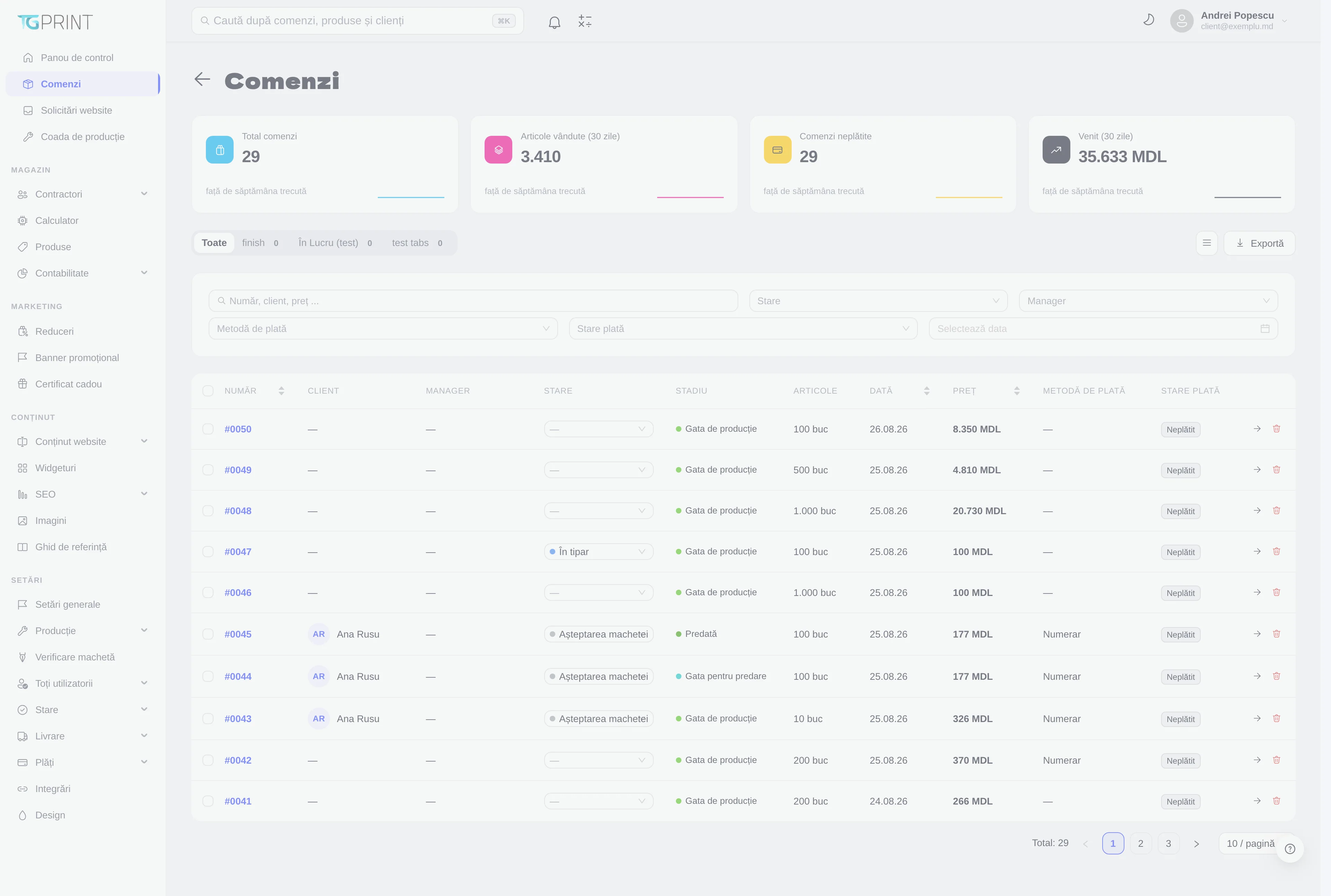
Indicatorii de sus
Cele patru carduri se calculează din toate comenzile magazinului, la fiecare deschidere a paginii:
- Total comenzi — câte comenzi există în total, de la începutul magazinului.
- Articole vândute (30 zile) — bucățile din toate pozițiile comenzilor plasate în ultimele 30 de zile.
- Comenzi neplătite — comenzile cu starea plății Neplătit, din toată istoria.
- Venit (30 zile) — suma totalurilor comenzilor create în ultimele 30 de zile, indiferent dacă au fost plătite și indiferent de starea lor.
Linia de sub fiecare cifră e evoluția pe ultimele 14 zile. Când există date pentru ambele săptămâni, apare și diferența în procente față de săptămâna trecută (ultimele 7 zile față de cele 7 dinainte).
Taburile de stare
Rândul de deasupra tabelului începe cu Toate, urmat de taburile definite de tine în Setări → Stare → Comenzi: acolo fiecare stare de comandă se leagă de un tab prin coloana Fila Comenzi. Numărul din dreptul tabului e câte comenzi se află acum în stările lui. Apasă un tab ca tabelul să arate doar comenzile din el; lista revine la prima pagină.
Filtrele
Filtrele din cardul de sub taburi se combină între ele și cu tabul ales.
- Scrie în câmpul Număr, client, preț ... și apasă Enter ca să cauți după numărul comenzii, numele clientului sau valoare.
- Deschide Stare și alege o stare a comenzii; Toate scoate filtrul. Lista e cea din Setări → Stare → Comenzi.
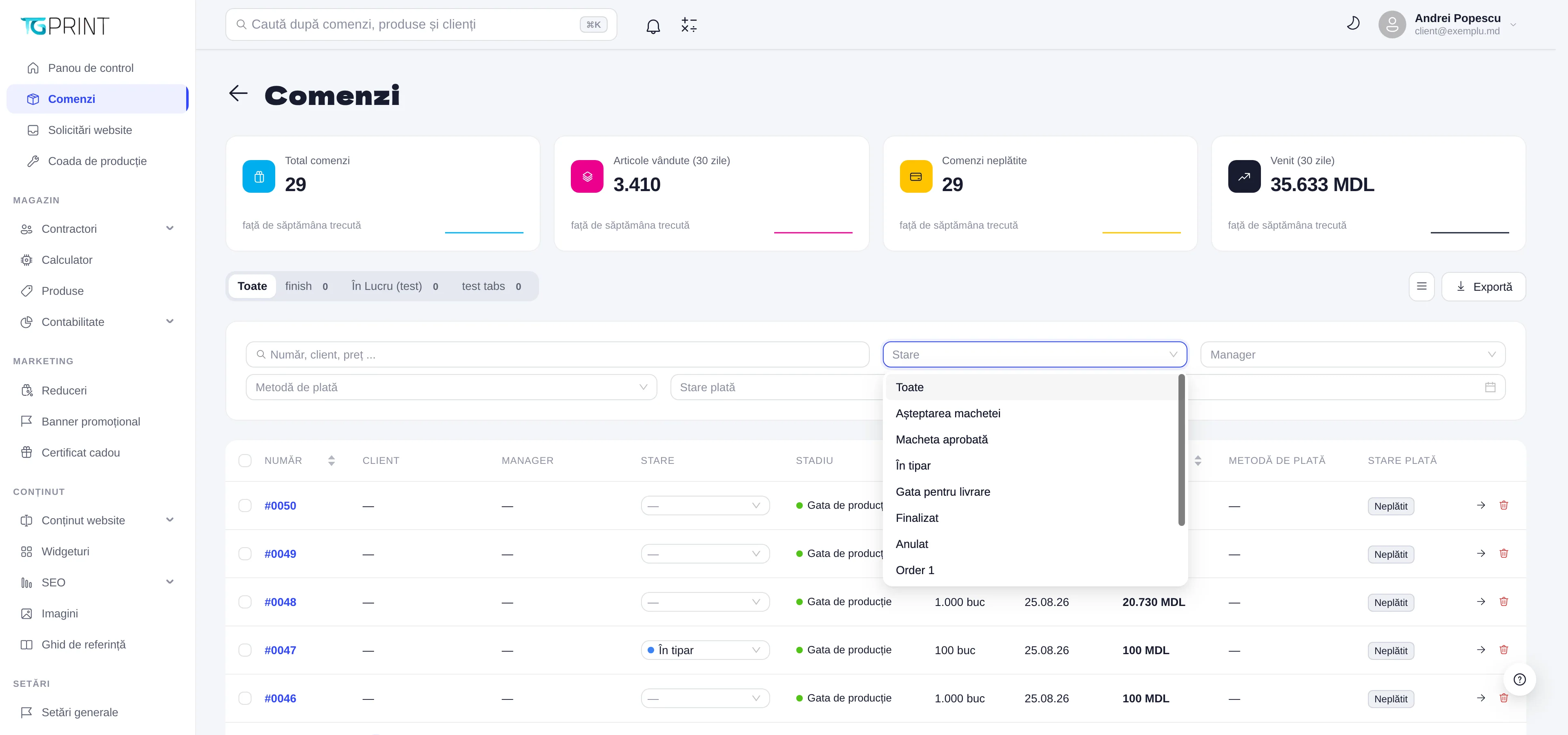
- Manager — un utilizator al panoului; poți scrie ca să cauți în listă.
- Metodă de plată — Numerar, Transfer bancar, Card, PayPal sau Bonus.
- Stare plată — Neplătit, Plătit, Parțial sau Garanție.
- Selectează data — o singură zi: comenzile create în ziua aleasă.
Fiecare filtru se anulează cu × din dreptul lui.
Coloanele tabelului
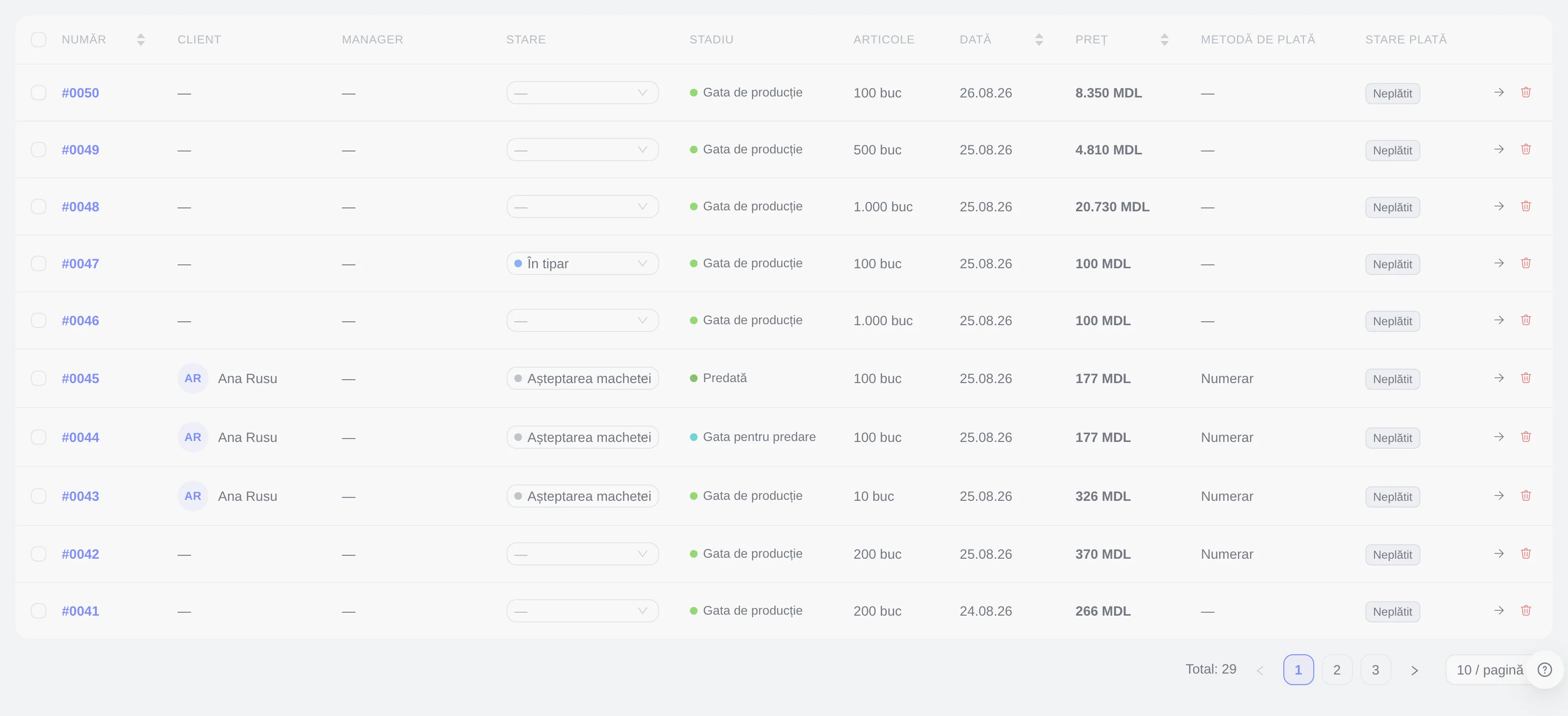
- Număr — numărul comenzii; e link către pagina ei. Se poate sorta.
- Client — inițialele și numele clientului. Pentru o comandă plasată fără cont apare numele scris la finalizarea comenzii; — înseamnă că comanda nu are date de contact.
- Manager — managerul responsabil sau — dacă nu e atribuit.
- Stare — starea comenzii, ca listă derulantă. O poți schimba direct de aici, fără să deschizi comanda: alegerea se scrie în istoricul comenzii și, dacă starea respectivă are notificarea activată, clientul primește un e-mail. Confirmarea e Statusul a fost actualizat.
- Stadiu — unde a ajuns lucrul, calculat din pozițiile comenzii: Așteaptă verificarea machetei, Necesită corectare, Gata de producție, În execuție, Gata pentru predare, Predată sau Anulată. Ține cursorul pe el ca să vezi detaliul, de exemplu Toate machetele acceptate (1) sau 1 din 1 predate. Stadiul nu se editează: se schimbă pe măsură ce machetele sunt acceptate și etapele de producție sunt bifate.
- Articole — totalul de bucăți din comandă.
- Dată — data creării; se poate sorta.
- Preț — totalul comenzii, cu moneda; se poate sorta.
- Metodă de plată și Stare plată — Plătit apare cu etichetă verde.
- Săgeata din dreapta deschide comanda; coșul de gunoi o șterge după confirmarea Ștergeți această înregistrare?.
Clic oriunde pe rând deschide și el pagina comenzii.
Notă. Stare și Stadiu răspund la întrebări diferite. Starea e eticheta pe care o alegi tu (sau o regulă automată) și pe care o vede clientul; stadiul e ce s-a întâmplat de fapt cu pozițiile. O comandă poate avea starea Așteptarea machetei și stadiul Predată dacă nimeni nu a mai actualizat starea — vezi Stări și reguli pentru trecerea automată.
Selecția în masă, coloanele și exportul
- Bifează una sau mai multe comenzi din prima coloană. Deasupra tabelului apare un buton roșu cu coș de gunoi; apasă-l și confirmă Ștergeți înregistrările selectate?. Ștergerea e definitivă și cere permisiunea de ștergere a comenzilor; e gândită pentru comenzi de test sau create din greșeală. O comandă reală se anulează din pagina ei (Acțiuni → Anulează comanda), ca să rămână în sistem cu tot istoricul.
- Butonul cu trei linii din stânga lui Exportă deschide lista coloanelor; debifează ce nu vrei să vezi. Numele coloanelor de acolo sunt cele tehnice, în engleză. Alegerea e valabilă până la reîncărcarea paginii.
- Exportă descarcă un fișier CSV (
orders-AAAA-LL-ZZ.csv) cu comenzile din vizualizarea curentă — tabul și filtrele alese se aplică și exportului — până la 1 000 de rânduri. Coloanele sunt Număr, Client, Manager, Stare, Dată, Preț, Metodă de plată și Stare plată. Fișierul se deschide corect în Excel, cu diacritice.
Paginarea
Sub tabel vezi Total: 29 (numărul de comenzi care corespund filtrelor), paginile și mărimea paginii — 10 / pagină implicit, cu opțiuni de la 5 la 500.
Ce vezi în listă depinde de rolul tău: un manager poate avea acces doar la anumite stări. Permisiunile se stabilesc în Utilizatori, roluri și manageri. Pentru o versiune scurtă a aceleiași liste, filtrată după stare, vezi Panoul de control.