Pagina unei comenzi
Detaliile comenzii, schimbarea stării, plata, produsele și machetele, notele și istoricul.
Actualizat:
Pagina unei comenzi se deschide din lista de comenzi (numărul comenzii sau săgeata din dreapta rândului), din Panoul de control (Detalii) sau din Coada de producție (Deschide comanda). E locul în care se lucrează efectiv o comandă: aici verifici și aprobi macheta, schimbi starea, înregistrezi plata, alegi livrarea și lași note pentru colegi. Totul e pe o singură pagină, împărțită într-o coloană principală (produsele) și una laterală (bani, client, livrare).
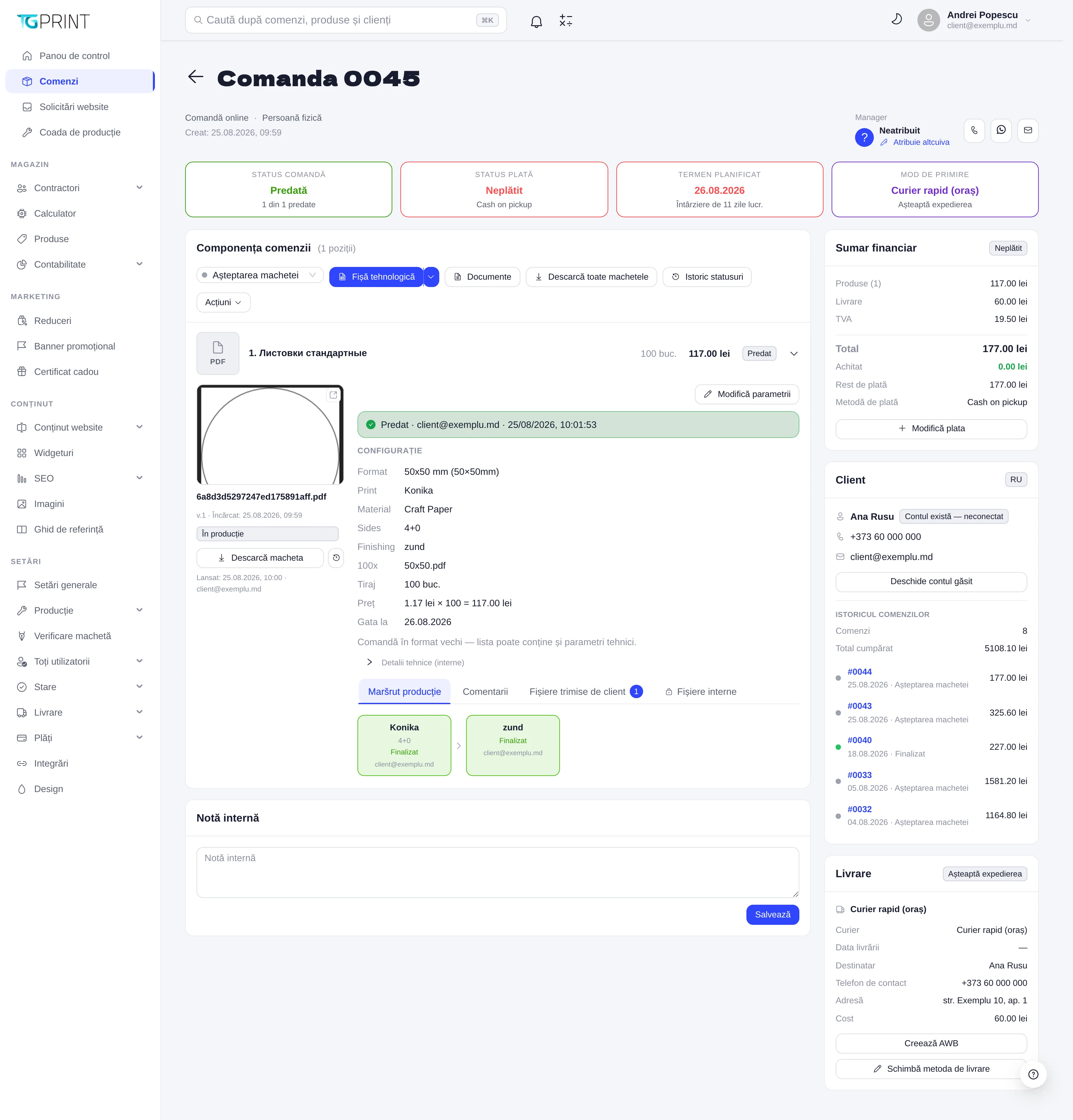
Antetul și cele patru carduri
Sub titlu (Comanda 0045) vezi de unde a venit comanda — Comandă online, Creată de manager sau Din solicitare de pe site (cu numărul solicitării) —, tipul clientului (Persoană fizică / Persoană juridică) și data creării. În dreapta e Managerul responsabil: Neatribuit până când cineva o preia; Atribuie altcuiva alege un coleg din listă. Cele trei pictograme de lângă manager sunt contactul rapid cu clientul: Sună clientul, Deschide WhatsApp, Trimite email.
Cele patru carduri rezumă comanda dintr-o privire:
- Status comandă — starea curentă și câte poziții au ajuns la ea (1 din 1 predate). Stările sunt cele din Setări → Stare → Comenzi.
- Status plată — Neplătit, Plată încasată sau parțial, plus metoda aleasă de client (de exemplu Cash on pickup).
- Termen planificat — data la care comanda trebuie să fie gata, calculată din termenul de producție ales și din calendarul de producție; sub ea, Au rămas N zile lucr., Gata astăzi sau Întârziere de N zile lucr., în roșu.
- Mod de primire — Ridicare personală sau Prin curier, cu metoda concretă și starea expedierii (Așteaptă expedierea, apoi numărul AWB).
Componența comenzii
Blocul Componența comenzii listează pozițiile (produsele) comenzii. Deasupra lor stau selectorul de stare al comenzii și un rând de acțiuni valabile pentru toată comanda:
- Fișă tehnologică — fișa de lucru pentru atelier (produsul, parametrii, materialele, operațiunile), aceeași pe care o deschide și Coada de producție; săgeata de lângă buton alege între previzualizare și fișier PDF.
- Documente — actele comenzii: factura, avizul de însoțire și actul de finalizare, fiecare ca previzualizare sau PDF, pe datele companiei emitente din Setări → Plăți → Persoane juridice.
- Descarcă toate machetele — o arhivă cu fișierele tuturor pozițiilor.
- Istoric statusuri — cine și când a schimbat starea, inclusiv schimbările automate.
- Acțiuni — restul operațiilor rare asupra comenzii (anulare, ștergere).
Fiecare poziție are propria stare (Așteptarea machetei, Predat…), cantitatea și valoarea, iar desfăcută arată:
- Macheta — miniatura fișierului, numele lui, versiunea (v.1), când și de cine a fost încărcată, și starea verificării: Macheta în verificare, Machetă acceptată, Necesită corectare sau În producție. Butoanele Acceptă macheta / Respinge macheta decid; respingerea cere un motiv, care ajunge în e-mailul trimis clientului. Înlocuiește fișierul încarcă o versiune nouă (cea veche rămâne în Arhiva machetelor), iar Descarcă macheta ia fișierul curent. Un produs configurat fără machetă afișează Macheta nu e necesară — fișierele pentru uzul intern se pun în tabul Fișiere interne.
- Configurație — parametrii aleși de client: Format, Print (utilajul), Material, Sides, Finishing, Tiraj, Preț (preț unitar × cantitate) și Gata la. Modifică parametrii deschide calculatorul produsului cu valorile curente, ca să corectezi comanda după o discuție cu clientul; Detalii tehnice (interne) desface așezarea pe coală, materialele cu cantități și detalizarea costului.
- Taburile de jos: Marșrut producție (operațiunile în ordinea fluxului — Konika 4+0, zund —, fiecare cu starea ei și cine a finalizat-o), Comentarii (schimbul de mesaje pe poziție), Fișiere trimise de client (macheta și fișierele suplimentare, cu contorul lor) și Fișiere interne (fișiere pentru atelier, invizibile clientului).
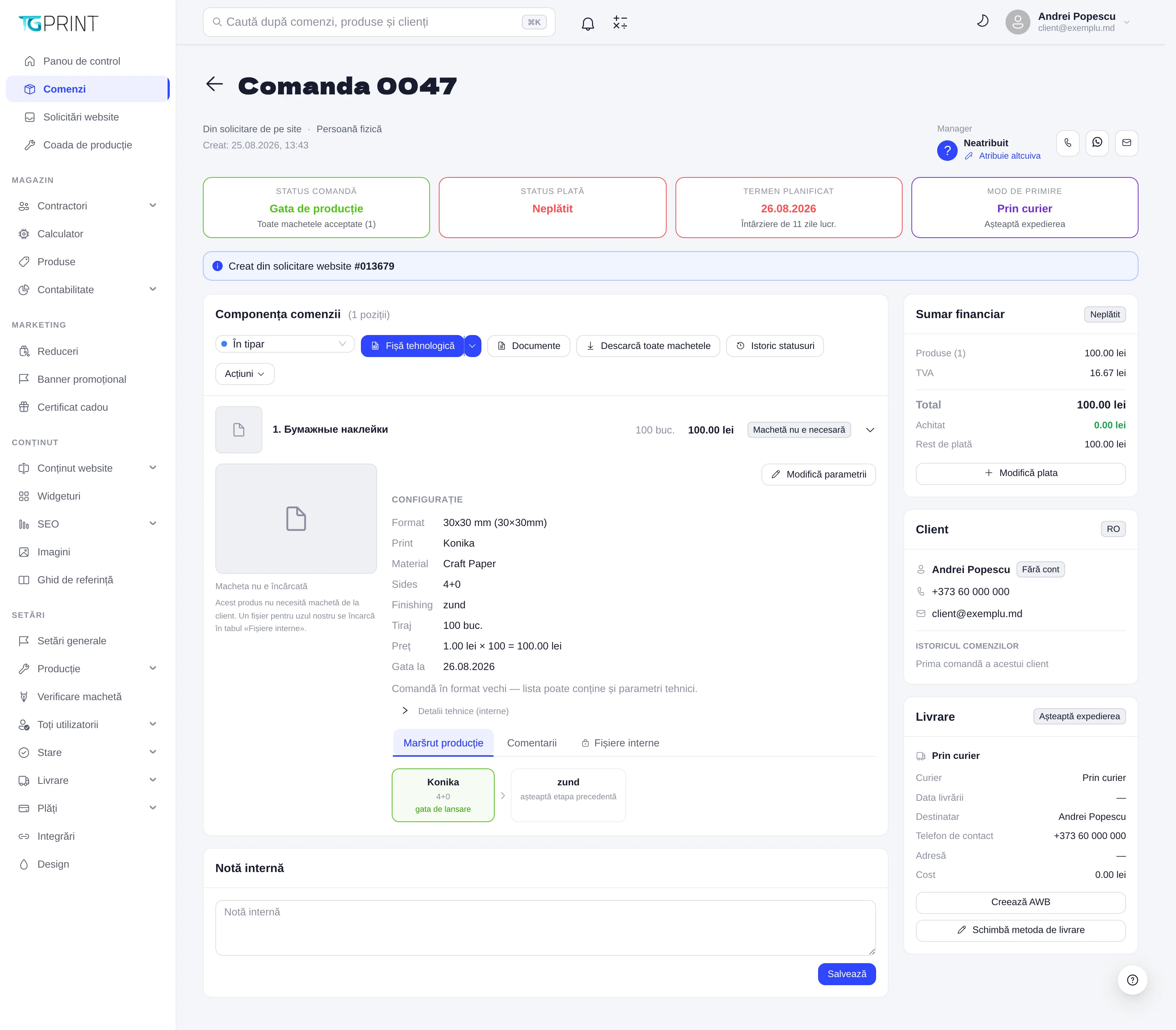
Notă. Starea comenzii și starea machetei sunt lucruri diferite. Comanda poate fi Gata de producție doar când toate machetele sunt acceptate (cardul de sus o spune explicit); dacă ai activat harta automată din Setări → Stare → Comenzi, acceptarea ultimei machete mută singură comanda mai departe. Vezi Stări și reguli.
Notă internă
Câmpul Notă internă de sub poziții e pentru echipă: observații despre client, înțelegeri telefonice, atenționări pentru producție. Clientul nu o vede niciodată. Apasă Salvează după ce scrii.
Sumar financiar
Coloana din dreapta începe cu Sumar financiar: Produse, Servicii adiționale, Livrare, Reducere, Bonusuri, TVA, Total, apoi Achitat și Rest de plată, cu Metoda de plată aleasă. Modifică plata deschide fereastra de plăți, unde înregistrezi o încasare (integrală sau parțială) sau o corectezi; starea plății din card se actualizează, iar dacă programul de bonus e activ, cashback-ul clientului se acordă la marcarea comenzii ca plătită. Vezi Setări generale.
Client
Cardul Client arată numele, telefonul, e-mailul și limba de comunicare a clientului. Dacă comanda a fost plasată ca oaspete dar e-mailul corespunde unui cont existent, cardul spune Contul există — neconectat și oferă Deschide contul găsit; pentru un cont conectat ai Deschide profilul clientului. Sub contact e Istoricul comenzilor: numărul de comenzi, Total cumpărat și ultimele comenzi cu starea și valoarea lor — util ca să vezi dintr-o privire dacă vorbești cu un client nou sau cu unul fidel. Vezi Clienți, organizații și grupuri.
Livrare
Cardul Livrare arată Curierul (metoda aleasă), Data livrării, Destinatarul, Telefonul de contact, Adresa și Costul; pentru ridicare personală, Punctul de ridicare și Data planificată de ridicare.
- Creează AWB generează expedierea la curierul integrat (FAN Courier, Nova Poshta, CDEK — după integrările active) și afișează apoi numărul de urmărire în AWB și urmărire, de unde descarci eticheta sau anulezi expedierea.
- Schimbă metoda de livrare deschide o fereastră cu Orașul, Metoda de livrare și Cost livrare, negociat (lasă gol ca să păstrezi costul calculat); înainte de salvare vezi Costul livrării actual, Costul nou și Totalul comenzii nou. Dacă există deja o expediere, ești avertizat s-o anulezi întâi.
Notă. Dacă Ridicarea personală e dezactivată în Setări → Integrări, metodele de ridicare nu sunt propuse la schimbarea livrării, chiar dacă există filiale active. Vezi Livrare și Integrări.