Solicitări website
Cererile venite din formularele site-ului: stări, detalii, acceptare și transformarea în comandă.
Actualizat:
Nu tot ce vine de pe site e o comandă. Când un vizitator completează formularul de contact, apasă Cumpără într-un click pe un produs sau trimite o cerere de ofertă dintr-un widget, în panou apare o solicitare — o cerere cu date de contact, un mesaj și, uneori, configurația aleasă în calculator. Le găsești în Solicitări website, a treia intrare din meniu; numărul celor neprelucrate apare și pe Panoul de control, în cardul Cereri în așteptare.
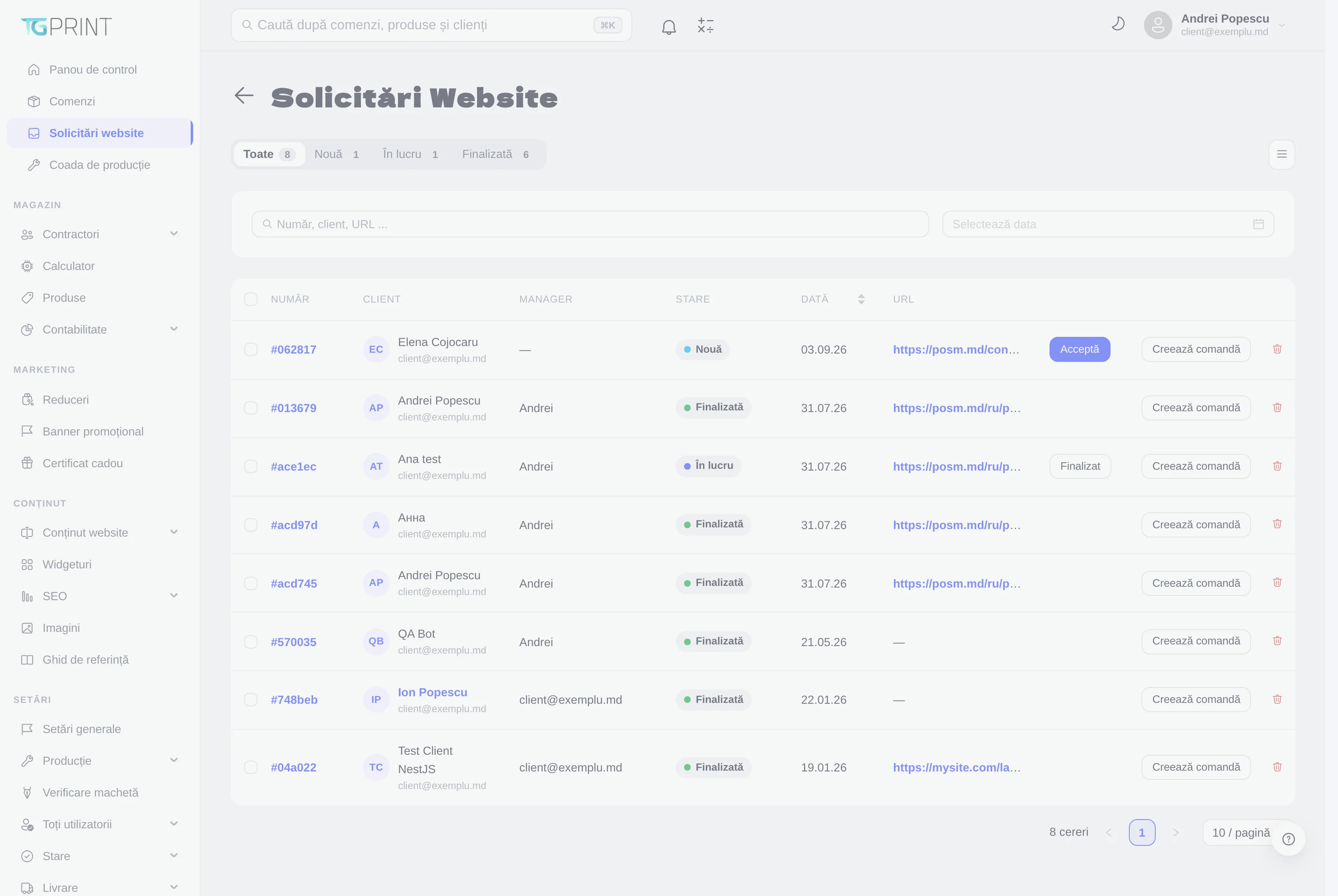
Lista
Butoanele de sus filtrează lista după stare, cu contorul fiecăreia: Toate, Nouă (nimeni nu a răspuns încă), În lucru (preluată de un manager), Finalizată (rezolvată sau transformată în comandă). Stările și taburile se pot redefini în Setări → Stare → Solicitări website — vezi Stări și reguli. Sub ele, câmpul Număr, client, URL … caută în listă, iar Selectează data o restrânge la un interval.
Coloanele tabelului:
- Număr — identificatorul cererii; clic pe el deschide detaliile.
- Client — numele și e-mailul, cu inițialele în stânga.
- Manager — cine a preluat cererea.
- Stare, Dată și URL — pagina de pe site de unde a fost trimisă (formularul de contact, pagina unui produs).
- Acțiunile din dreapta: Acceptă (doar pe cererile noi), Creează comandă și ștergerea.
Detaliile unei cereri
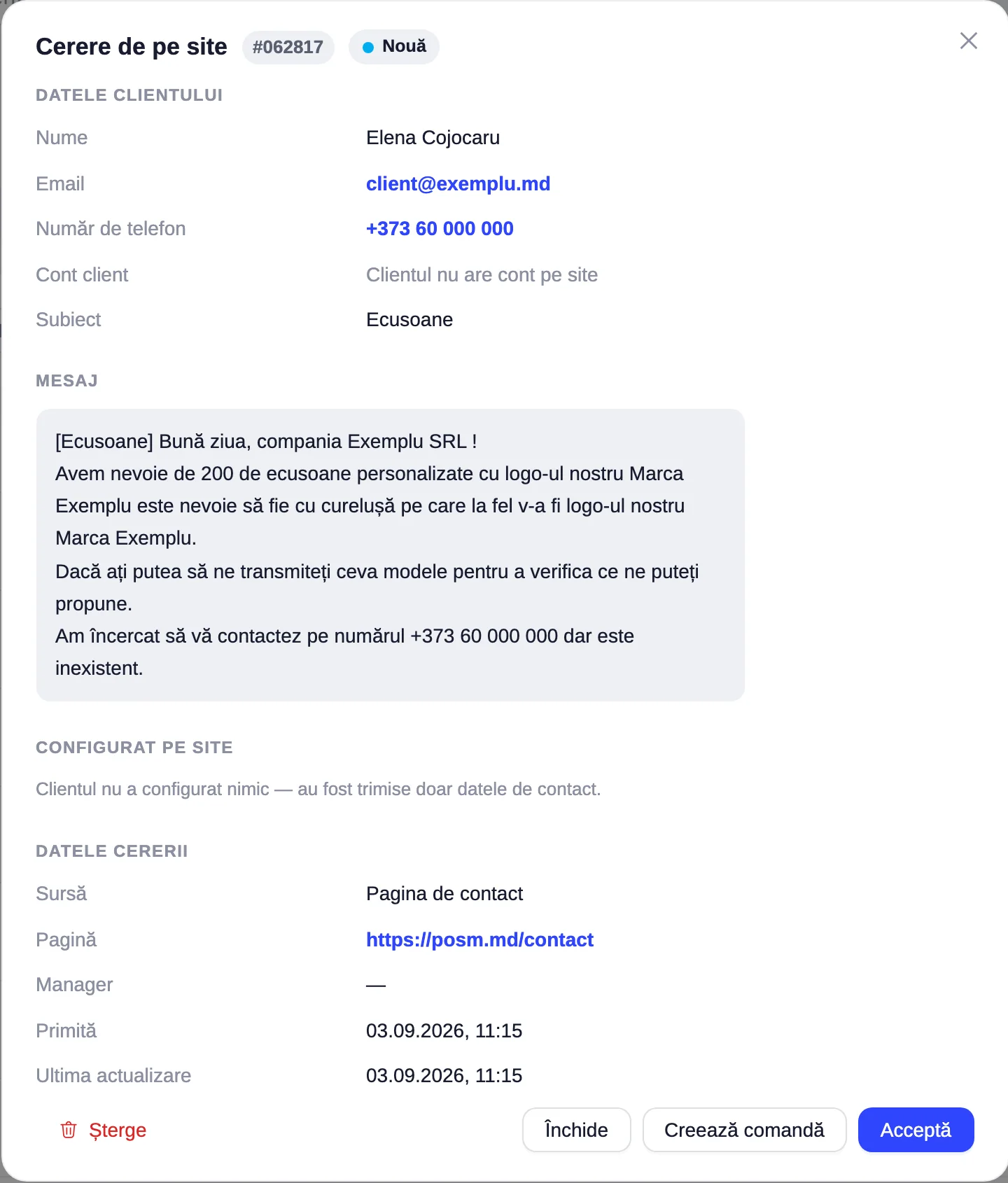
Apasă numărul cererii ca să deschizi fereastra Cerere de pe site:
- Datele clientului — nume, e-mail și telefon (ambele sunt linkuri: clic pentru a scrie sau a suna), Cont client (dacă e-mailul corespunde unui cont existent sau Clientul nu are cont pe site) și Subiect.
- Mesaj — textul scris de client, așa cum l-a trimis.
- Configurat pe site — pentru cererile venite de pe pagina unui produs, produsul și parametrii aleși în calculator (format, tiraj, opțiuni, prețul afișat), ca să nu-l mai întrebi. Pentru un formular de contact scrie Clientul nu a configurat nimic — au fost trimise doar datele de contact.
- Datele cererii — Sursă (Pagina de contact, pagina produsului…), Pagină (adresa exactă), Manager, Primită și Ultima actualizare.
- Butoanele de jos: Șterge, Închide, Creează comandă și Acceptă.
Cum tratezi o cerere
- Deschide cererea și citește mesajul. Dacă cere un răspuns (o întrebare, o ofertă), contactează clientul din linkurile de e-mail/telefon.
- Apasă Acceptă: cererea trece în În lucru și rămâne atribuită ție ca manager, ca să știe colegii că e preluată. Cererea rămâne în listă până o închizi.
- Dacă din cerere rezultă o comandă, apasă Creează comandă: se deschide Calculatorul din panou cu clientul (și, când există, produsul cu configurația) precompletate din cerere; completezi ce lipsește și plasezi comanda — vezi Calculatorul din panou. Comanda creată poartă mențiunea Creat din solicitare website #…, iar cererea primește starea mapată pentru „comandă creată" (de regulă Finalizată).
- Cererile rezolvate fără comandă se marchează Finalizat din lista principală (butonul apare pe cererile în lucru).
Notă. Ștergerea unei cereri e definitivă și nu șterge comanda creată din ea. Păstrează cererile finalizate: sunt istoricul discuțiilor cu clientul și apar în fișa lui, în tabul Solicitări website.