Calculatorul din panou
Cum creezi o comandă pentru un client direct din panou, cu același calculator ca pe site.
Actualizat:
Nu toate comenzile vin de pe site. Un client sună, scrie pe WhatsApp sau vine la ghișeu — iar tu trebuie să-i faci comanda în locul lui. Pentru asta e Magazin → Calculator: același calculator de preț pe care îl folosește clientul pe site, dar în panou, cu alegerea clientului în loc de formularul de finalizare. Prețul rezultat e identic cu cel de pe site, pentru că vine din aceleași reguli de calcul ale produsului.
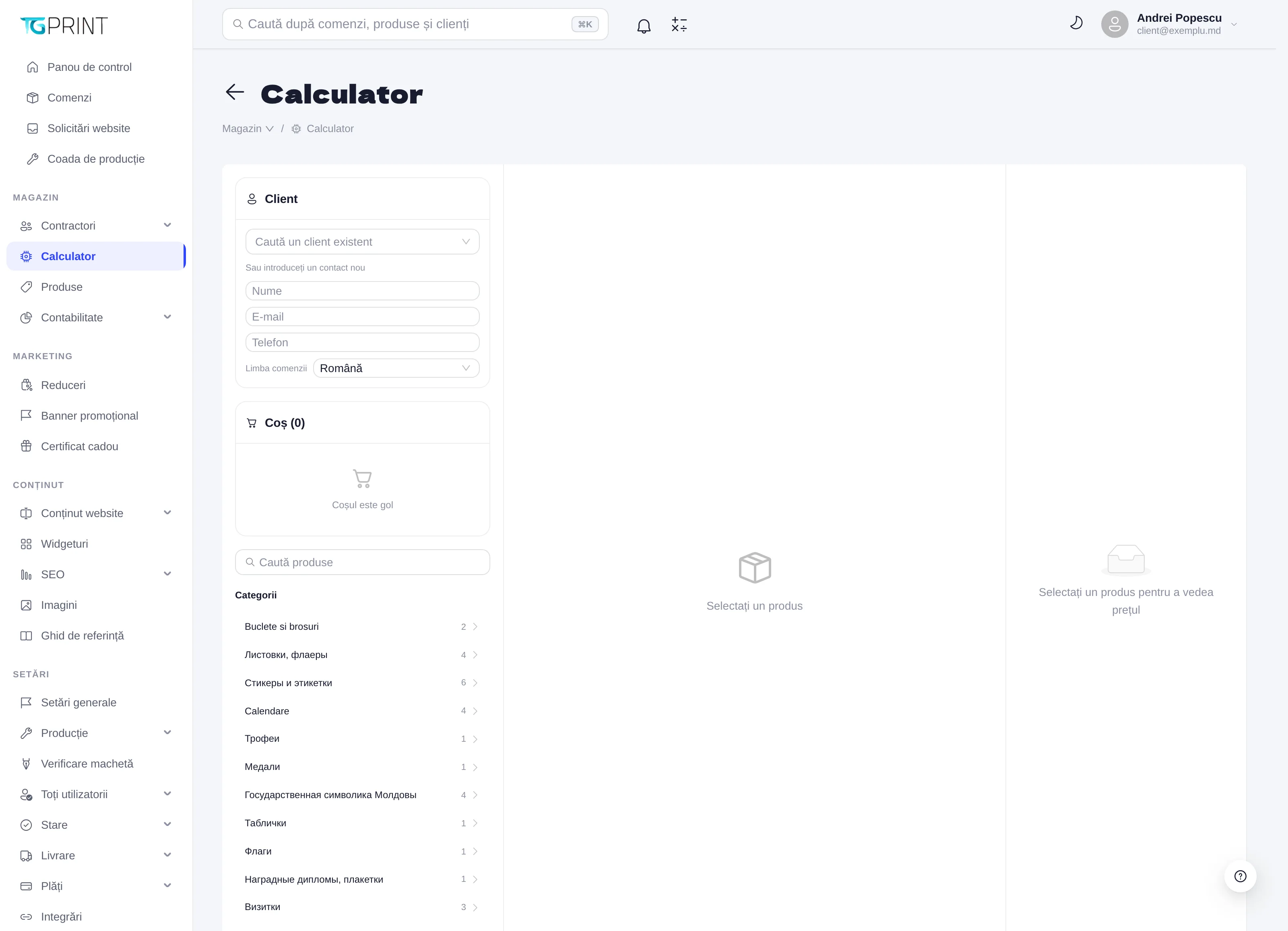
Pasul 1: clientul
În blocul Client ai două variante:
- Caută un client existent — scrie numele, e-mailul sau telefonul; alegi clientul din listă și comanda se leagă de fișa lui (istoricul, grupul cu reducere, managerul personal).
- Sau introduceți un contact nou — nume, e-mail și telefon pentru un client care nu există încă. Fișa lui se creează odată cu comanda, cu Email confirmat: Nu; îl vei regăsi în Contractori → Clienți.
Alege apoi Limba comenzii (Română, rusă sau engleză): în limba aceasta primește clientul e-mailurile despre comandă și tot în ea vede comanda în contul lui.
Pasul 2: produsul și configurația
În dreapta sunt Categoriile, cu numărul de produse din fiecare. Dă clic pe o categorie ca să-i vezi produsele, sau caută direct cu Caută produse.
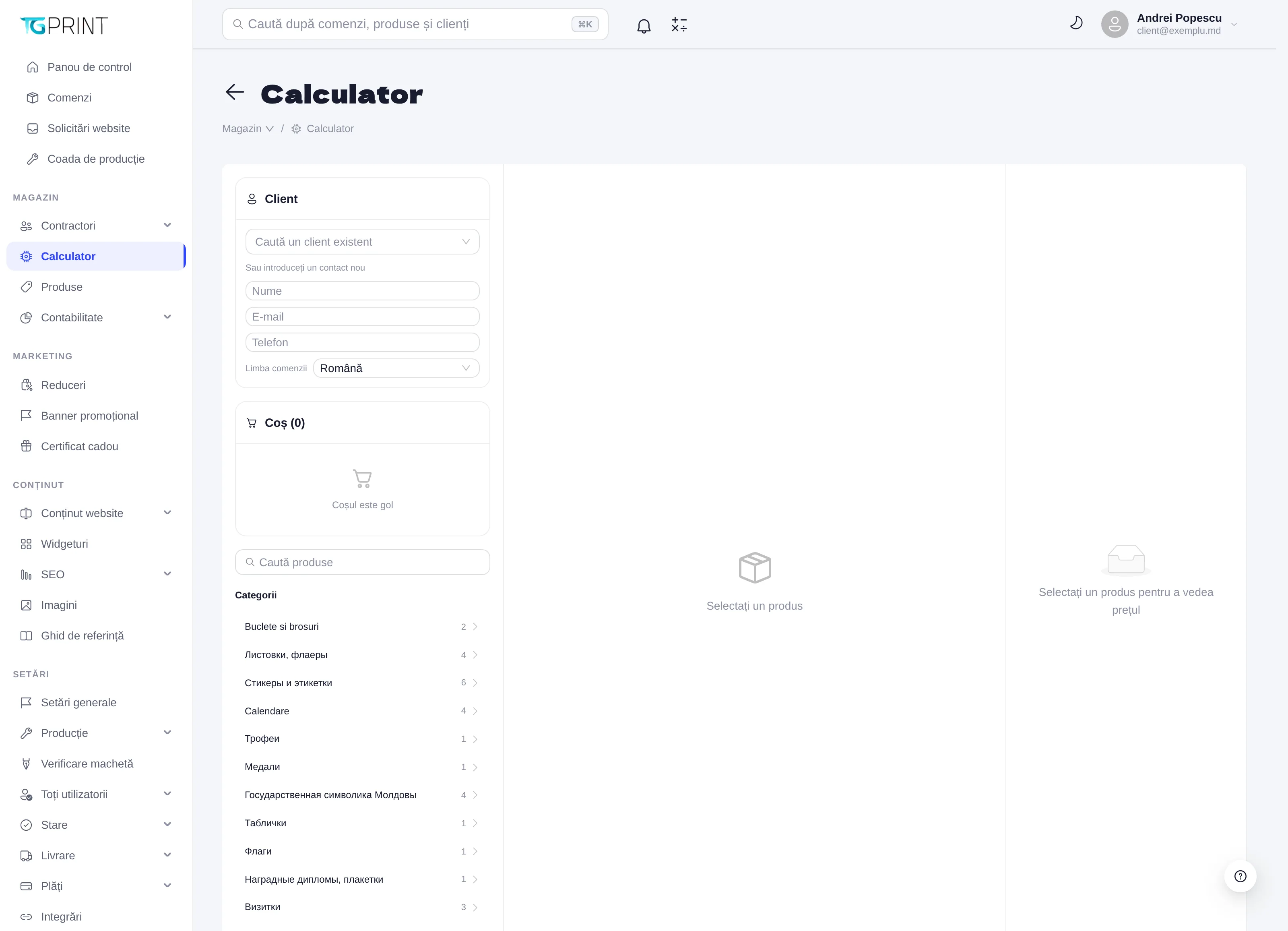
- Alege produsul. Se încarcă calculatorul lui: Format, Tiraj (din lista de tiraje sau Cantitate personalizată, dacă produsul o permite), Tipul de tipar, Material, Laminare și celelalte opțiuni configurate pentru produs, plus Termenul de execuție.
- Urmărește blocul Preț: Prețul total, prețul / buc, TVA-ul și Gata la (data estimată) se recalculează la fiecare schimbare. Arată detalii desface componența prețului. Dacă tirajul cerut e sub minim sau nu e multiplu de pasul configurat, calculatorul îl rotunjește și te anunță (Tiraj minim, multipli de).
- Apasă Adaugă în coș. Poți adăuga mai multe produse în aceeași comandă; Înapoi la categorii te întoarce la listă.
Un produs fără calculator configurat afișează Calculatorul nu este configurat pentru acest produs și nu poate fi adăugat — configurează-l întâi în fișa produsului, tabul Calculation (Calculul prețului).
Pasul 3: coșul și comanda
Coșul din stânga listează pozițiile adăugate, cu parametrii, cantitatea și prețul fiecăreia, și Totalul. Apasă Creează comandă: comanda apare imediat în Comenzi cu sursa Creată de manager, atribuită ție, în starea inițială configurată, iar clientul primește e-mailul de confirmare în limba aleasă. Deschide-o apoi ca să adaugi macheta (dacă produsul o cere), să înregistrezi plata sau să alegi livrarea — vezi Pagina unei comenzi.
Dintr-o solicitare de pe site
Butonul Creează comandă de pe o solicitare deschide calculatorul în modul Creare comandă din solicitare: clientul e precompletat din cerere, iar dacă cererea a venit de pe pagina unui produs, produsul se încarcă singur (Produsul din solicitare a fost preîncărcat) cu configurația aleasă de client pe site. Verifici, corectezi ce trebuie și creezi comanda; ea rămâne legată de solicitare (Creat din solicitare website #…). Dacă produsul din cerere a fost dezactivat sau șters între timp, calculatorul te anunță și îl alegi manual.
Notă. Calculatorul din panou aplică reducerea grupului clientului și reducerile personale din fișa lui, dar nu codurile promoționale — acestea se introduc doar de client, pe site. Pentru un preț negociat special, creează comanda și corectează apoi plata din pagina comenzii.