Prezentare generală
Din ce e alcătuită platforma, cine o folosește și cum e organizat panoul de administrare.
Actualizat:
TGPRINT are două fețe. Site-ul public e magazinul online al tipografiei: clientul alege un produs, își configurează parametrii în calculatorul de preț, vede prețul pe loc, încarcă macheta și plasează comanda. Panoul de administrare e locul în care echipa tipografiei lucrează: primește și procesează comenzile, întreține catalogul și prețurile, publică conținutul site-ului și configurează livrarea, plățile și restul setărilor.
Acest ghid descrie panoul de administrare, ecran cu ecran, în ordinea meniului din stânga. Capitolul Cum comandă clientul pe site arată și partea pe care o văd clienții, ca să înțelegi de unde vin comenzile pe care le vezi în panou.
Cine folosește panoul
Fiecare cont din echipă are un rol, iar rolul decide ce ecrane și ce acțiuni sunt disponibile. Platforma vine cu patru roluri predefinite, pe care le poți ajusta sau completa din Setări → Toți utilizatorii → Roluri și accese:
- SuperAdmin — acces complet; e rolul de sistem al proprietarului și nu poate fi șters.
- Manager — lucrează comenzile și clienții: schimbă stări, comunică cu clientul, creează comenzi din panou.
- Operator — vede ce e de produs și marchează etapele din coada de producție.
- Accountant — facturi, acte de reconciliere, returnări.
Dacă un ecran din acest ghid nu apare în meniul tău, cel mai probabil rolul tău nu are permisiunea respectivă. Vezi Utilizatori, roluri și manageri.
Cum e organizat ecranul
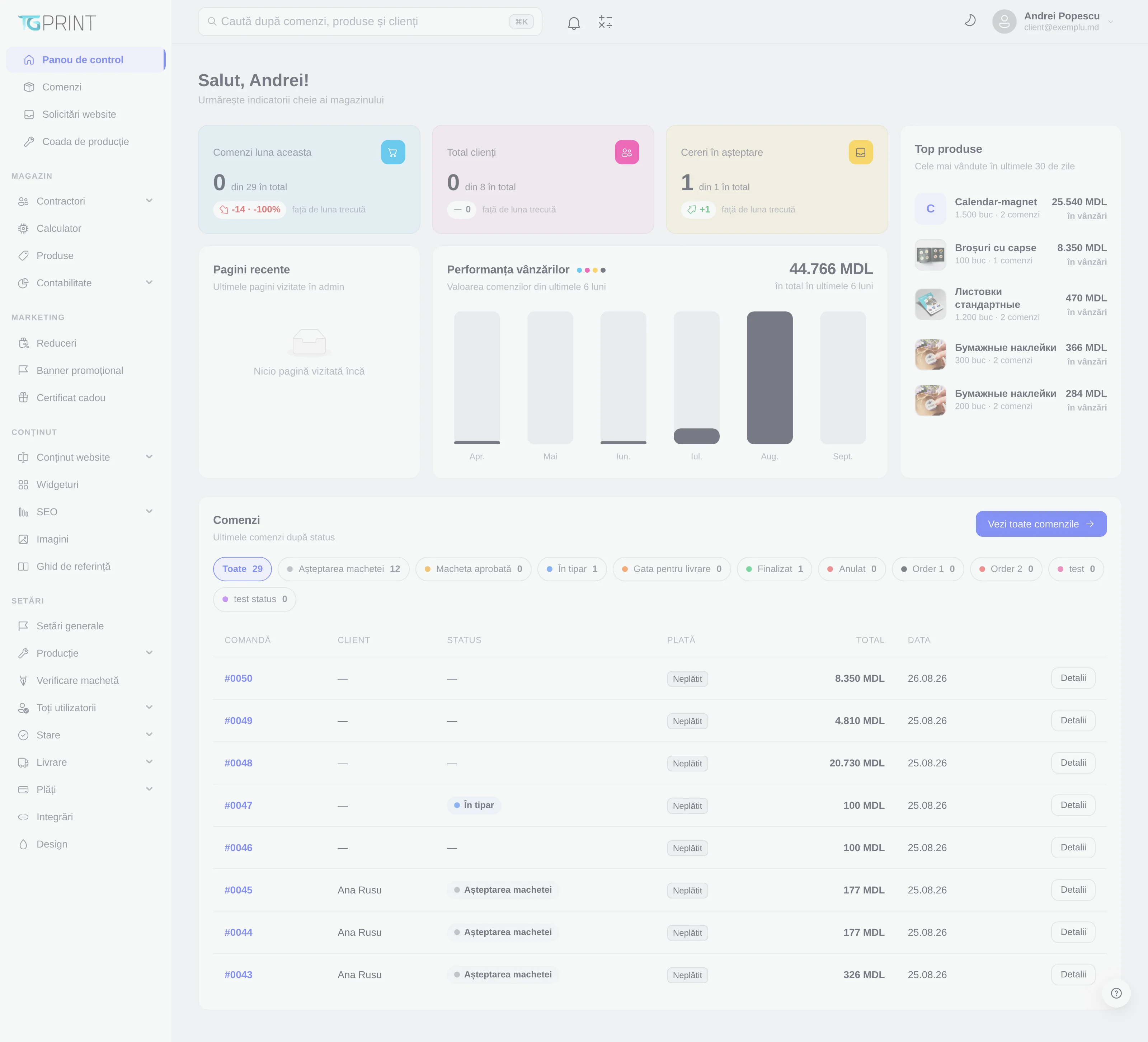
- Meniul din stânga e mereu deschis și grupează ecranele pe zone de lucru. Primele patru intrări sunt cele de zi cu zi — Panou de control, Comenzi, Solicitări website, Coada de producție — iar sub ele vin grupurile Magazin, Marketing, Conținut și Setări. Intrările cu săgeată se desfac într-un submeniu; ecranul curent rămâne evidențiat, inclusiv când ești pe o pagină de detaliu (de exemplu, pe o comandă anume rămâne evidențiat Comenzi).
- Bara de sus conține căutarea globală, clopoțelul de notificări, comutatorul între tema deschisă și cea închisă și contul tău. Dă clic pe numele tău pentru profil și deconectare.
- Zona de conținut afișează ecranul ales. Paginile de listă (comenzi, clienți, produse) au sus un rând de acțiuni — Exportă, Adaugă — și, sub el, filtrele și tabelul, iar paginile de detaliu au titlul și traseul de navigare (Magazin / Contractori / Clienți) chiar sub bara de sus.
Căutarea globală
Câmpul Caută după comenzi, produse și clienți din bara de sus găsește o comandă după număr, un produs după nume sau un client după nume ori e-mail, indiferent de ecranul pe care te afli. Scurtătura ⌘K (pe Windows Ctrl+K) mută cursorul direct în câmp.
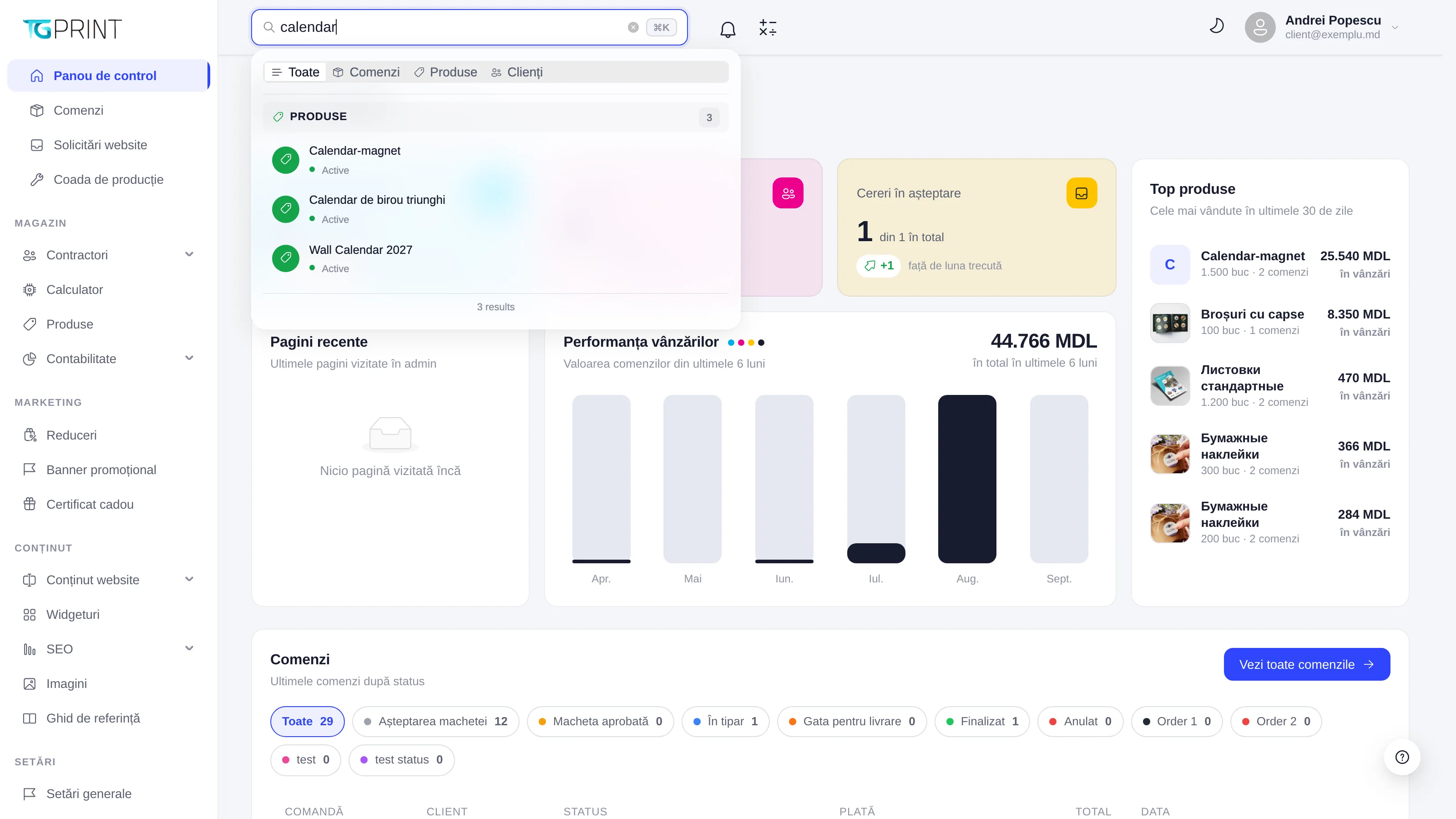
Notă. Căutarea globală caută în comenzi, produse și clienți. Pentru solicitările de pe site, facturi sau widgeturi folosește căutarea de pe ecranul respectiv.
Convenții folosite în ghid
- Numele elementelor de pe ecran sunt scrise îngroșat, exact cum apar în interfața în limba română: Adaugă produs, Salvează.
- Calea din meniu se scrie cu săgeți: Setări → Livrare → Filiale înseamnă grupul Setări, intrarea Livrare, subintrarea Filiale.
- Capturile de ecran sunt făcute pe un magazin de demonstrație cu date fictive; numerele și numele din ele nu au legătură cu magazinul tău.
- Interfața panoului e disponibilă în română, rusă și engleză. Ghidul folosește denumirile din română; dacă panoul tău e în altă limbă, schimbă limba din contul tău sau caută echivalentul după poziția din meniu.