Widgeturi
Blocurile din care sunt compuse paginile: tipurile disponibile, crearea și editarea.
Actualizat:
Un widget e un bloc de conținut reutilizabil — un catalog de categorii, o listă de întrebări frecvente, o galerie, un formular de contact, un banner. Din widgeturi se compun prima pagină și celelalte pagini ale site-ului: un widget se creează o singură dată aici și poate fi așezat pe oricâte pagini; când îl modifici, schimbarea se vede pe toate. Biblioteca de widgeturi e în Conținut → Widgeturi.
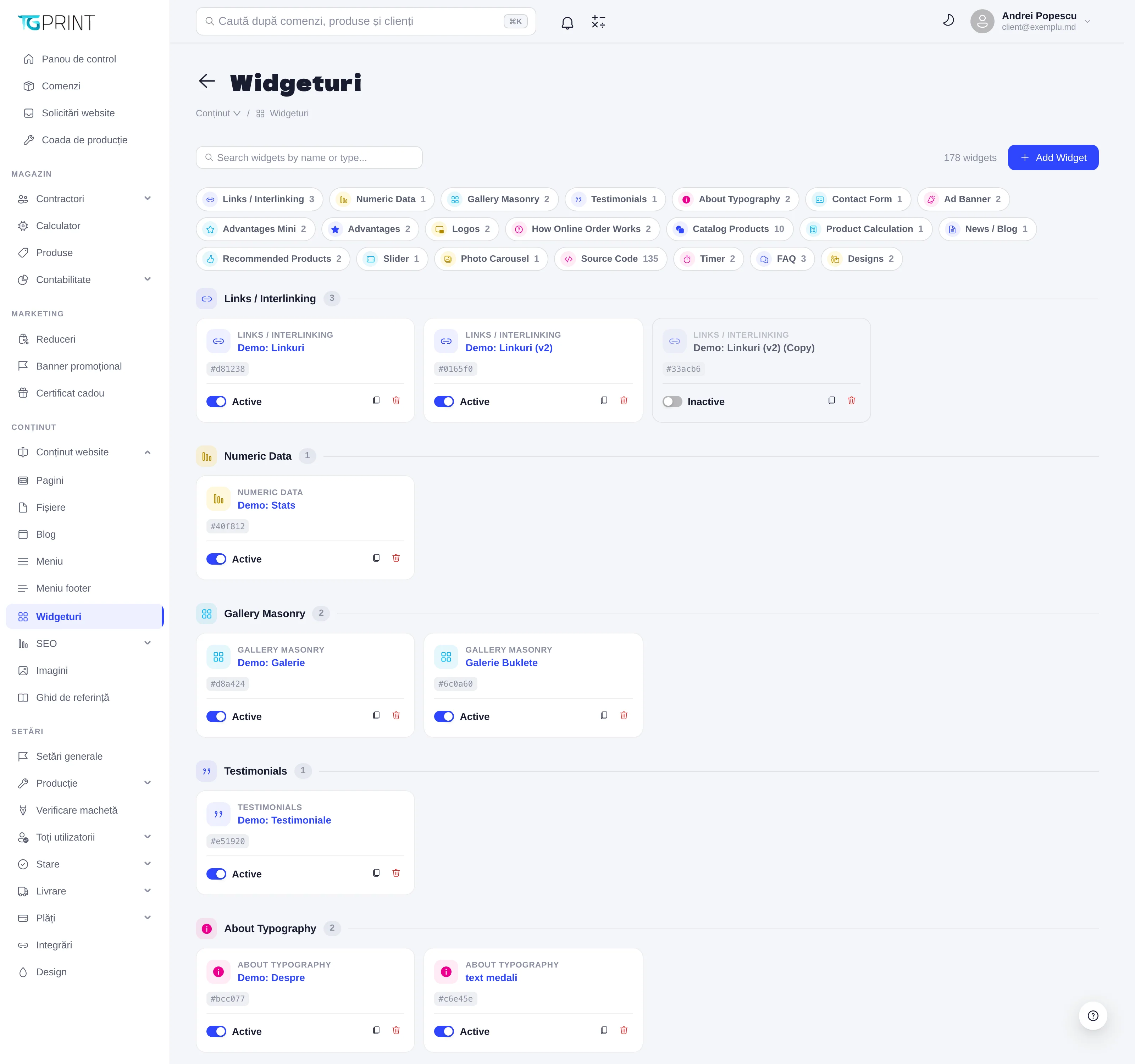
Pagina Widgeturi
Sus ai câmpul de căutare Search widgets by name or type..., numărul total de widgeturi și butonul Add Widget. Sub ele, un rând de etichete — câte una pentru fiecare tip care are widgeturi, cu numărul lor; apasă o etichetă ca să sari la grupul respectiv. Widgeturile sunt grupate pe tip, fiecare pe un card.
Tipurile de widgeturi
Tipul se alege la creare și nu se mai schimbă. Tipurile disponibile:
- Catalog Products — grilă de categorii din catalog; Recommended Products — produse alese de tine; Product Calculation — calculatorul unui produs, cu link către fișa lui; Designs — șabloane de design.
- About Typography — prezentarea tipografiei (anul înființării, numărul de comenzi); Advantages și Advantages Mini — liste de avantaje; Numeric Data — cifre cheie; How Online Order Works — pașii comenzii online; FAQ — întrebări și răspunsuri; Testimonials — recenzii; Logos — sigle de parteneri; Links / Interlinking — listă de linkuri; News / Blog — articole din Blog.
- Photo Carousel și Slider — imaginile dintr-un dosar din Imagini și fișiere; Gallery Masonry — galerie în mozaic; Ad Banner — banner publicitar; Multi-Banner Grid — grilă de bannere (1×3, 3×1 sau 2×2); Картинка с текстом — blocuri imagine + text.
- Contact Form — formular de contact; Timer — numărătoare inversă; Map with Pickup Points — harta filialelor și punctelor de ridicare din Livrare; Source Code — cod HTML propriu.
Notă. Widgeturile Source Code cu nume ca Before Calculator — Component sau Under Product Image — Component sunt create automat de platformă, câte cinci pentru fiecare produs: sunt zonele de HTML ale fișei produsului. Un asemenea widget lăsat gol nu se afișează pe site.
Cardul unui widget
Fiecare card arată tipul, numele widgetului (apasă-l ca să îl editezi), un cod scurt de identificare (# urmat de șase caractere — util ca să deosebești două widgeturi cu același nume) și, dacă e cazul, eticheta Desktop sau Mobile.
- Comutatorul Active / Inactive — un widget inactiv rămâne în bibliotecă și se poate edita, dar nu e livrat site-ului.
- Clone widget (iconița de copiere) — creează o copie cu numele completat cu (Copy), inactivă, pe care o poți modifica fără să atingi originalul.
- Delete widget (coșul de gunoi) — șterge widgetul după confirmarea Delete this widget?.
Adaugă un widget
- Apasă Add Widget. Fereastra Add Widget listează toate tipurile.
- Alege tipul; se deschide pagina Create Widget.
- Completează Name (numele intern, afișat în bibliotecă și în constructorul paginilor), Device type (Universal — pe toate ecranele; Desktop sau Mobile — doar pe ecranele respective) și Active.
- Completează câmpurile tipului, secțiunea Apariție (stilistică + spațiere) și SEO — vezi mai jos.
- Apasă Save. Revii în bibliotecă, unde widgetul apare în grupul tipului său.
Formularul unui widget
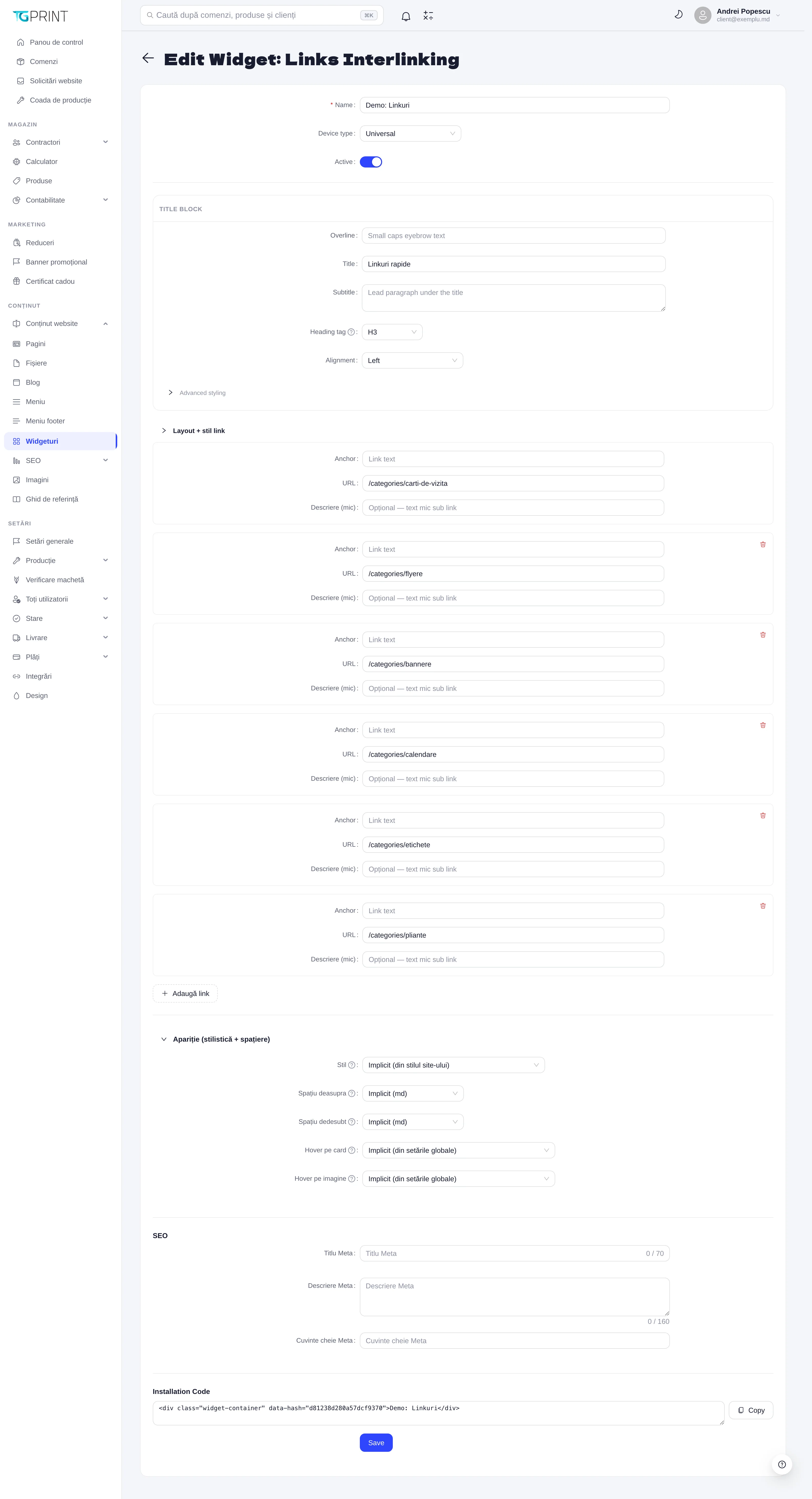
Formularul de editare are aceeași structură pentru orice tip; diferă doar câmpurile din mijloc. Exemplul din captură e un widget Links / Interlinking.
- Name, Device type, Active — datele generale.
- TITLE BLOCK — titlul secțiunii pe site: Overline (rând mic deasupra), Title, Subtitle (paragraf sub titlu), Heading tag (nivelul titlului, H1–H6) și Alignment (Left, Center, Right). Advanced styling ascunde alinierea, culoarea și mărimea fiecărui rând în parte.
- Câmpurile tipului. La Links / Interlinking: Layout + stil link (numărul de Coloane, Stil link — underline mereu, la hover sau fără — și iconița de link extern), apoi câte un bloc pentru fiecare link, cu Anchor (textul), URL și Descriere (mic); Adaugă link adaugă un rând, coșul de gunoi îl șterge.
- Apariție (stilistică + spațiere) — Stil (Implicit (din stilul site-ului) sau una dintre variantele vizuale), Spațiu deasupra și Spațiu dedesubt (Implicit (md) sau o mărime fixă), Hover pe card și Hover pe imagine (Implicit (din setările globale)). Valorile implicite vin din Design; schimbă-le doar când vrei ca o secțiune să difere de restul site-ului.
- SEO — Titlu Meta (max. 70 caractere), Descriere Meta (max. 160) și Cuvinte cheie Meta.
- Installation Code — fragmentul HTML de identificare al widgetului, cu butonul Copy.
- Apasă Save.
Ca să pui widgetul pe o pagină, deschide pagina în Conținut website → Pagini și folosește Add block → Link — vezi Pagini.