Meniul și footerul
Meniul principal (categorii automate, submeniuri, ordine) și footerul (coloane, contact, rețele, newsletter).
Actualizat:
Meniul de navigare din capul site-ului și footerul (partea de jos a fiecărei pagini) se administrează din două ecrane separate, în Conținut → Conținut website: Meniu și Meniu footer. Aici stabilești ce conține fiecare — intrări, linkuri, texte, în toate limbile site-ului. Cum arată (stil, culori, poziție) se alege în Design; butoanele Design meniu și Footer Design din colțul din dreapta-sus al fiecărui ecran te duc direct acolo.
Meniul principal
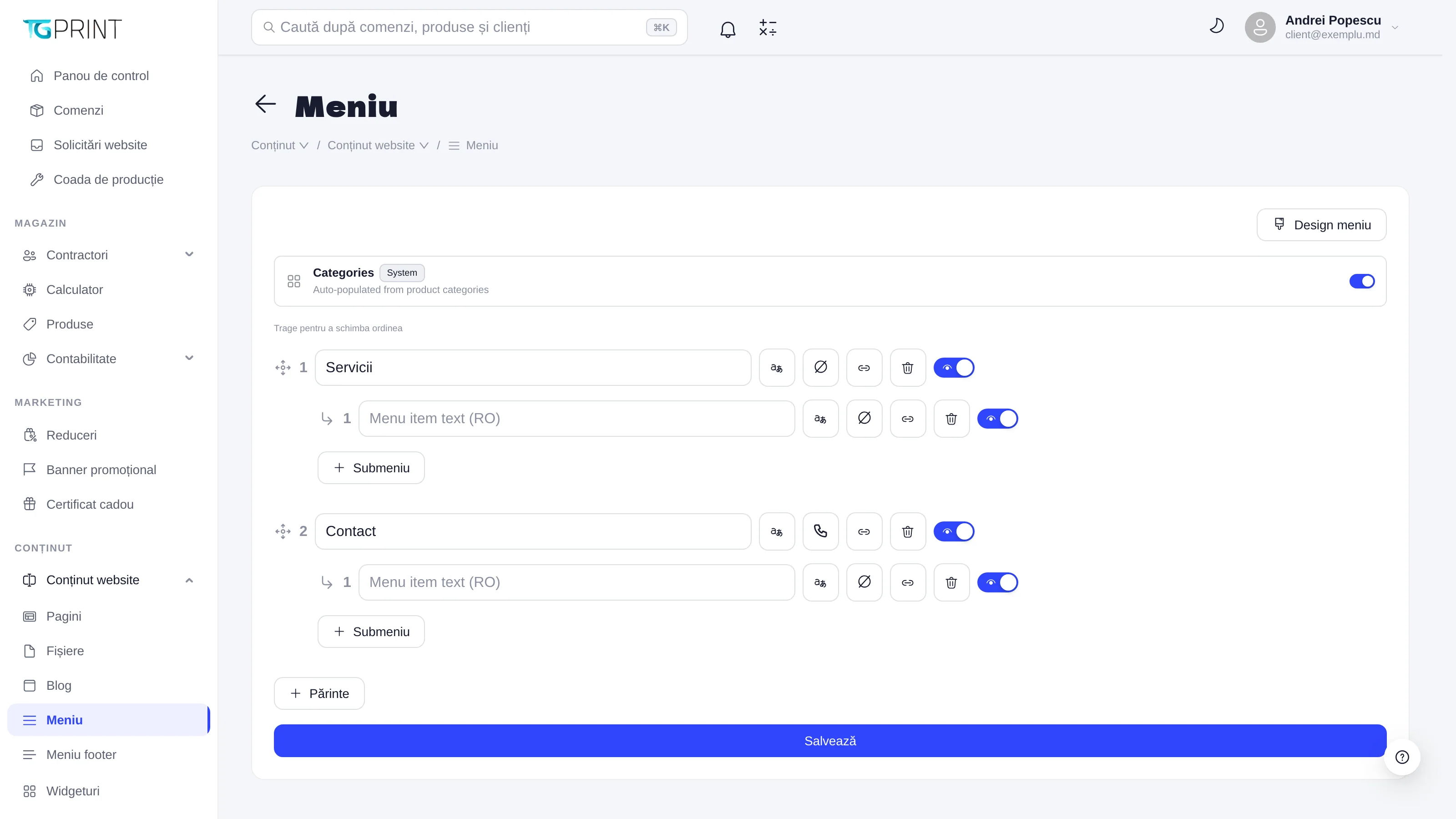
Prima intrare, Categories, are eticheta System și explicația Auto-populated from product categories: pe site se desfășoară automat în lista categoriilor de produse, cu subcategoriile lor, așa cum sunt definite în Categorii de produse. Nu o poți șterge sau muta; comutatorul din dreapta ei o afișează sau o ascunde. Dacă magazinul nu are încă nicio categorie, intrarea nu apare pe site.
Sub ea vin intrările tale, în ordinea din meniu (Trage pentru a schimba ordinea — apasă și ține un rând, apoi mută-l în sus sau în jos). Fiecare rând are:
- Câmpul de text — numele intrării în limba în care e deschis panoul (Menu item text (RO)).
- Butonul de traducere — deschide fereastra Traduceri, cu câte un câmp pentru English, Romana și Русский; apasă Salvează în fereastră.
- Butonul de iconiță — alege o iconiță pentru intrare (opțional).
- Butonul de link — deschide Adaugă Href, unde scrii adresa: Link extern sau cale relativă..., adică o cale din site (de exemplu
/contact) sau un link complet către alt site. - Coșul — șterge intrarea, împreună cu submeniul ei.
- Comutatorul cu ochi — intrarea activă apare pe site; cea inactivă rămâne salvată, dar ascunsă.
Sub fiecare intrare părinte există rândurile de nivelul al doilea, marcate cu săgeata ↳ și numerotate separat; Submeniu adaugă încă un rând acolo. Părinte adaugă o intrare nouă de primul nivel, la sfârșitul listei.
Când ai terminat, apasă Salvează: meniul se salvează pentru toate limbile odată, iar site-ul îl preia la următoarea încărcare a paginii. Dacă o intrare nu are text într-o limbă, site-ul afișează textul din altă limbă în locul unui rând gol.
Notă. Modificările din acest ecran nu se salvează automat — dacă părăsești pagina fără Salvează, le pierzi.
Footerul
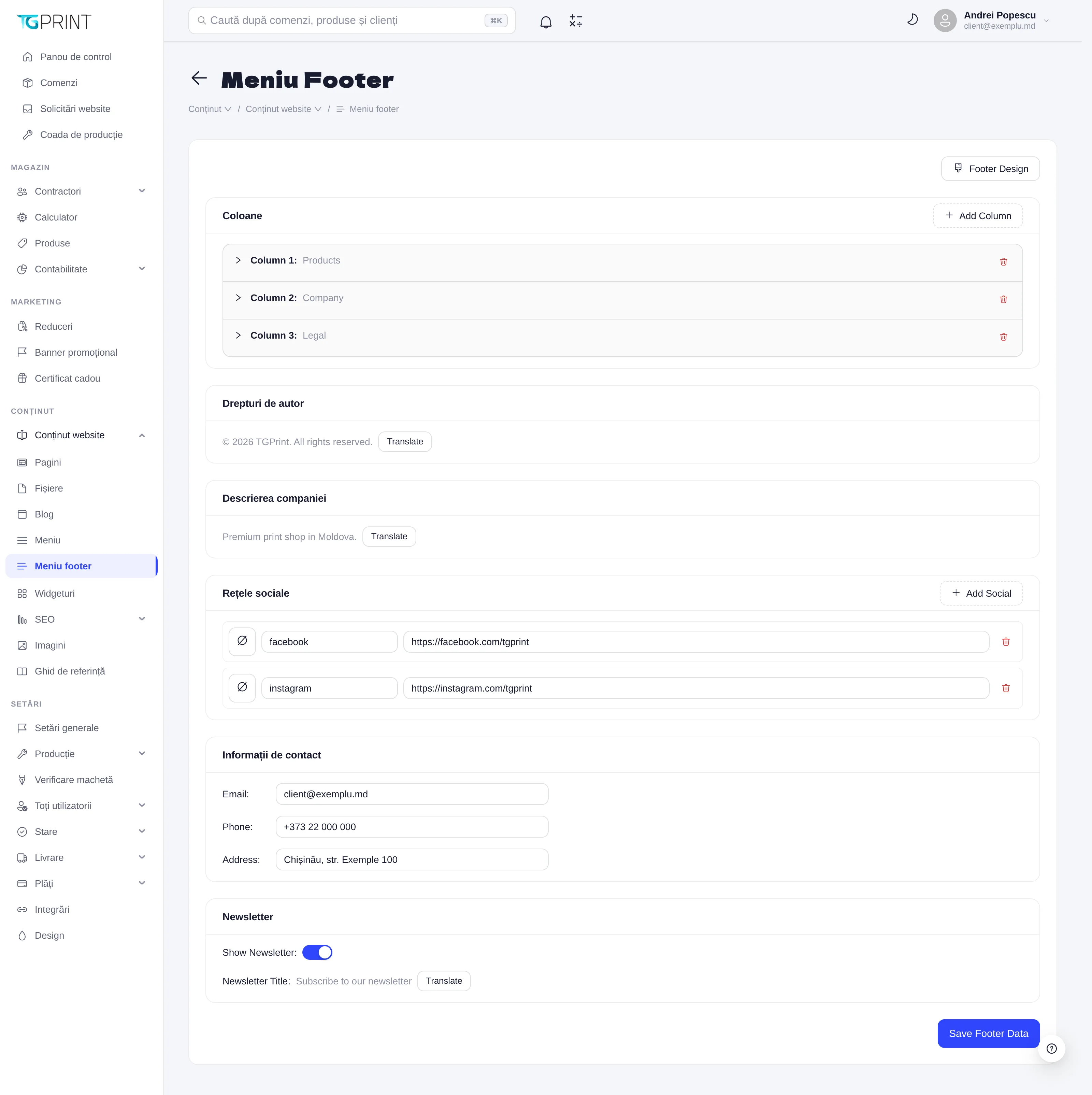
Meniu footer e un formular lung, cu o secțiune pentru fiecare zonă a footerului. Textele pe care vizitatorul le vede în limba lui au alături butonul Translate: se deschide fereastra Translate: … cu câmpurile EN, RO, RU; apasă Save în fereastră. În formular vezi textul din prima limbă completată, sau (empty) dacă nu e nimic.
- Coloane — coloanele de linkuri din footer. Add Column adaugă una; fiecare apare pliată, ca Column 1: urmat de titlu. Deschide-o ca să setezi Column Title (cu Translate) și lista Links: Add Link adaugă un link cu Text (tradus) și Href (adresa, de exemplu
/page-url). Coșul din dreapta șterge coloana sau linkul. - Drepturi de autor — rândul de copyright al footerului.
- Descrierea companiei — un text scurt despre firmă, afișat în footer.
- Rețele sociale — Add Social adaugă un rând cu selectorul de iconiță, câmpul Nume platformă (ex. Facebook) și adresa profilului (
https://...). - Informații de contact — Email:, Phone:, Address:, exact așa cum vrei să apară pe site.
- Newsletter — Show Newsletter: afișează sau ascunde formularul de abonare din footer; Newsletter Title: e titlul lui (cu Translate).
- Apasă Save Footer Data. Toate secțiunile se salvează împreună, printr-un singur buton; până atunci, nimic nu ajunge pe site.
Documentele descărcabile (o listă de prețuri, o ofertă) se leagă în coloanele footerului prin adresa lor /files/… — vezi Imagini și fișiere.