Pagini
Paginile de conținut ale site-ului (CMS): creare, URL, conținut și publicare.
Actualizat:
Paginile sunt paginile de conținut ale site-ului public — prima pagină, „Despre noi”, politicile legale, o pagină de campanie. Fiecare pagină are un URL, datele SEO și un conținut compus din blocuri: widgeturi așezate unul sub altul, în ordinea pe care o alegi. Le gestionezi din Conținut → Conținut website → Pagini.
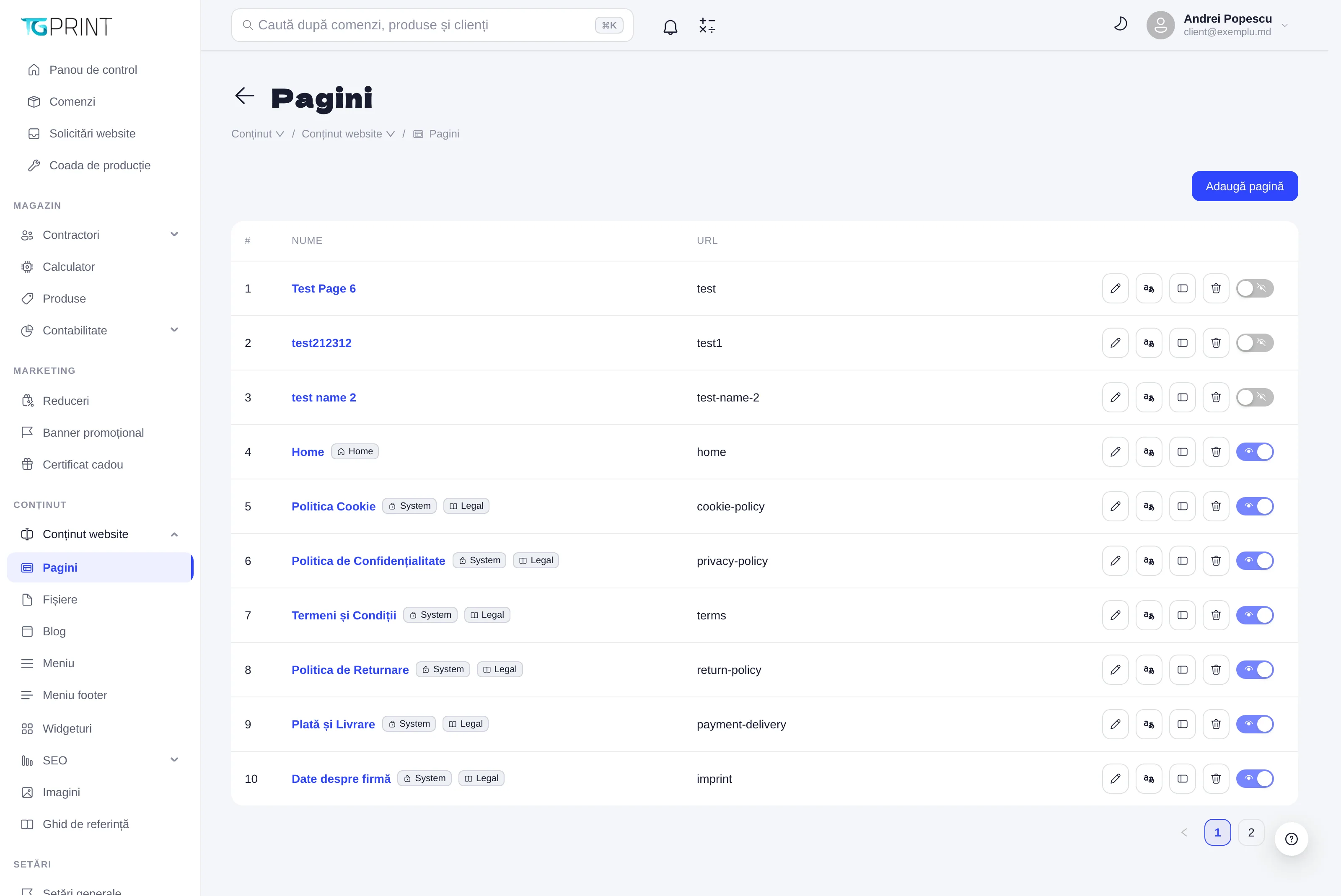
Lista paginilor
Tabelul are coloanele Nume și URL. Lângă nume pot apărea etichete: Home — prima pagină a site-ului, servită la adresa rădăcină; System — pagină creată de platformă (politicile legale), care nu poate fi ștearsă, ascunsă sau mutată la alt URL; Legal — pagină de tip juridic (vezi Type mai jos). Butoanele din dreapta fiecărui rând:
- Editează (creionul) — deschide pagina în editor; numele paginii face același lucru.
- Traduceri — deschide fereastra Traduceri, cu un tab pentru fiecare limbă a site-ului (Română, English, Русский) și câmpurile Nume, Titlu, Descriere scurtă, Cuvinte cheie. Apasă Salvează traducerile. O limbă lăsată goală folosește valorile principale ale paginii.
- Vizualizează — deschide pagina publică într-o filă nouă.
- Șterge — șterge pagina după confirmarea „Sigur ștergi pagina …?”. La paginile Home și System butonul e blocat.
- Comutatorul cu ochiul — publică sau ascunde pagina. O pagină ascunsă nu se mai deschide pe site (răspunde ca pagină inexistentă), dar rămâne în listă și se poate edita. Paginile Home și System sunt mereu vizibile.
Când lista e goală, tabelul afișează Fără date; prima pagină o creezi cu Adaugă pagină.
Adaugă o pagină
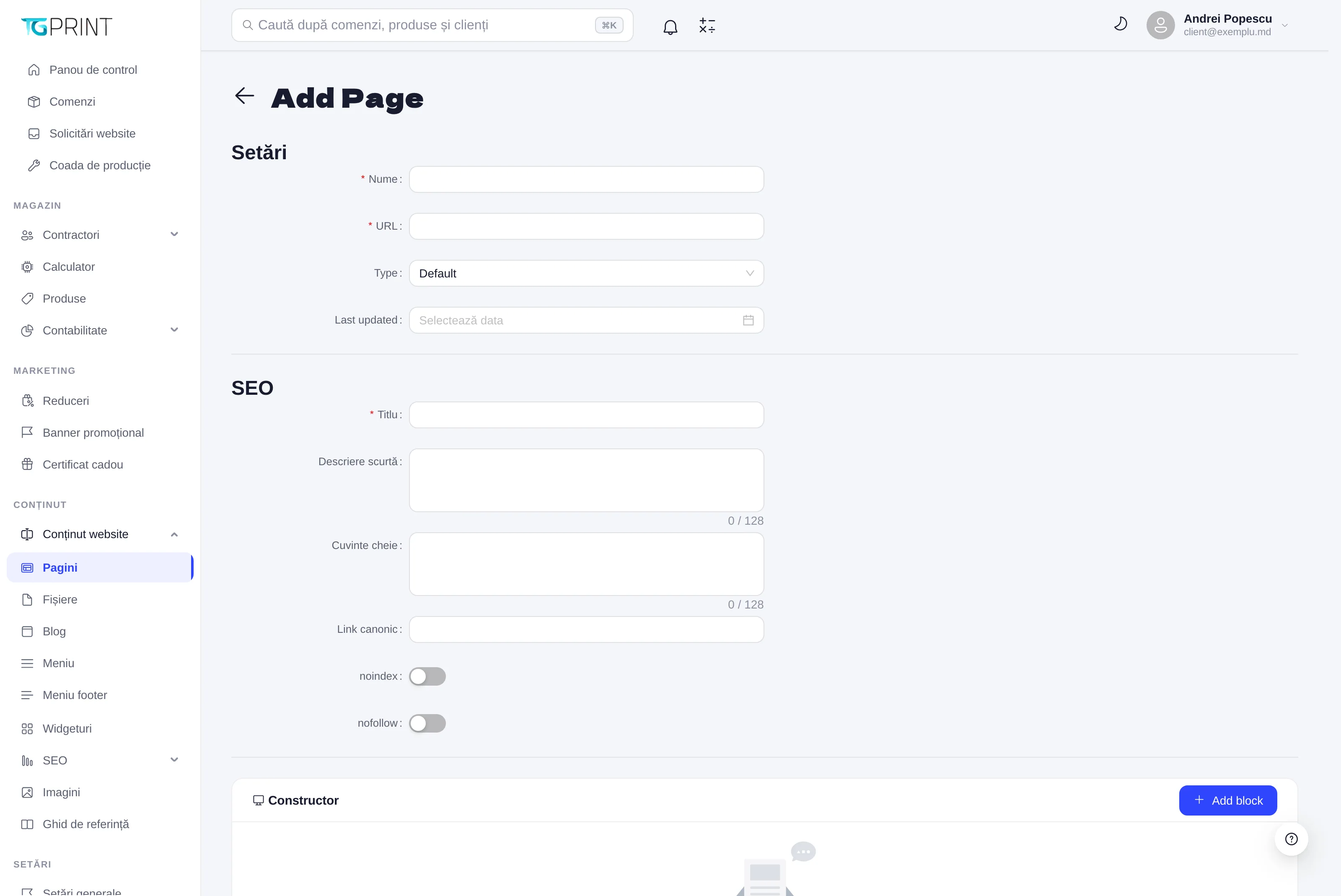
- Apasă Adaugă pagină. Se deschide ecranul Add Page.
- În Setări completează Nume (numele paginii, afișat în panou) și URL — segmentul de adresă: doar litere mici, cifre, cratime și bare oblice, unic în magazin. Pagina va fi publicată la adresa
/page/<URL>. - Type — Default pentru o pagină obișnuită; Legal / policy pentru politici și termeni: pagina primește aspectul de document juridic, cu cuprins lateral și data ultimei actualizări. Last updated e data afișată pe paginile Legal / policy; la celelalte nu se afișează.
- În SEO completează Titlu (obligatoriu; titlul SEO al paginii), Descriere scurtă și Cuvinte cheie (separate prin virgulă; max. 128 caractere fiecare), Link canonic, și comutatoarele noindex / nofollow dacă nu vrei ca pagina să fie indexată, respectiv linkurile ei urmărite de motoarele de căutare.
- În Constructor adaugă blocurile paginii cu Add block (vezi mai jos). Poți salva și o pagină fără blocuri și reveni mai târziu.
- Apasă Salvează. Pagina se publică imediat și apare în listă.
Blocurile paginii
Add block deschide fereastra Add a block: mai întâi alegi Widget type — tipul de bloc (catalog de produse, FAQ, galerie, formular de contact…), fiecare cu numărul de șabloane deja salvate în Widgeturi. Apoi, pentru tipul ales, ai trei variante:
- Link — legătură la un widget existent: pagina afișează widgetul global, iar orice modificare a lui se vede pe toate paginile care îl folosesc.
- Copy — o copie a widgetului, salvată doar pe această pagină; widgetul original poate fi modificat ulterior fără să afecteze pagina.
- Create blank block — un bloc nou, completat de la zero. Se deschide fereastra Create new block, cu Block name (etichetă internă), Device type, Active, câmpurile tipului, Apariție și SEO; Add to page îl adaugă în listă.
În Constructor, blocurile apar unul sub altul, numerotate, cu eticheta Template (widget global), Inline (bloc propriu paginii) sau Legacy. Trage de mânerul din stânga ca să schimbi ordinea („Trage pentru a schimba ordinea”). Creionul deschide blocul pentru editare — la un bloc Template apare avertismentul Acest widget este global, iar butonul devine Salvează widget global, pentru că schimbarea se aplică pe toate paginile. Șterge mută blocul în lista Widgeturi șterse, de unde îl poți lua înapoi cu Restaurează până la salvare; la Salvează blocurile șterse dispar definitiv.
Editarea unei pagini existente
Editorul unei pagini salvate are, sus, secțiunea pliabilă Setări pagină — meta & SEO, cu aceleași câmpuri ca la creare, iar dedesubt două coloane: Constructor în stânga și Preview live în dreapta — o previzualizare a paginii care se actualizează pe măsură ce adaugi, muți sau editezi blocuri, cu comutator luminos/întunecat și lățimi de ecran predefinite (375, 768, 1280, 1700 px). Butonul Vezi produsul pe website deschide pagina publică într-o filă nouă.
- Salvează aplică imediat toate modificările pe site — nu există stadiu de ciornă.
- Reset la varianta salvată renunță la modificările nesalvate (text, blocuri adăugate sau șterse), după confirmare.
Notă. La paginile System, câmpurile URL și Type sunt blocate, iar pagina nu poate fi ascunsă; conținutul și datele SEO se editează normal.
Pentru meniul în care apar paginile vezi Meniul și footerul; pentru redirecturi și sitemap vezi SEO.