Imagini și fișiere
Biblioteca de imagini (dosare, încărcare) și fișierele descărcabile ale site-ului.
Actualizat:
Platforma are două biblioteci de fișiere. Conținut → Imagini e biblioteca de imagini a magazinului: de aici iau pozele produsele, widgeturile, bannerele și articolele de blog — oriunde vezi în panou un buton Selectează imagine, se deschide același manager, ca fereastră. Conținut → Conținut website → Fișiere ține documentele descărcabile (liste de prețuri, cataloage, instrucțiuni), fiecare publicat la o adresă proprie pe site. Toate fișierele încărcate sunt păstrate în cloud (Cloudflare R2); panoul ține evidența lor.
Imagini
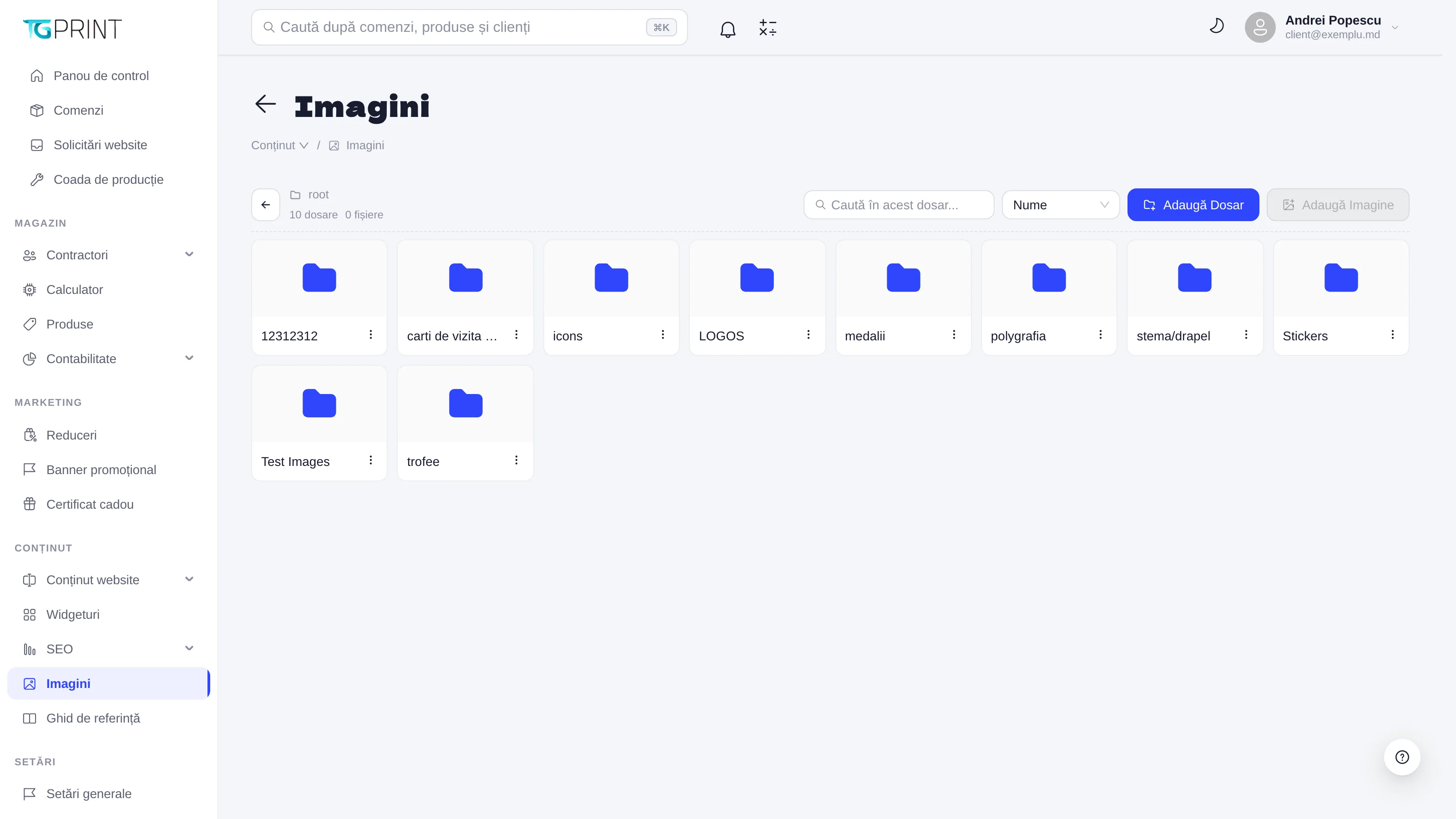
Ecranul funcționează ca un explorator de fișiere. Sus ai săgeata înapoi, calea dosarului curent (pornește din root) și numărul de dosare și de fișiere din el; în dreapta, căutarea Caută în acest dosar... (numai în dosarul deschis), sortarea — Nume, Cele mai noi, Mărime — și butoanele Adaugă Dosar și Adaugă Imagine.
Dosarele și imaginile apar ca plăci. Un clic pe un dosar îl deschide; meniul ⋮ al plăcii (sau clic-dreapta) oferă Deschide dosarul, Redenumește dosarul și Șterge — ștergerea unui dosar șterge și tot conținutul lui, după confirmare. Placa unei imagini arată miniatura, dimensiunile în pixeli, numele și mărimea; meniul ei are Vizualizează (previzualizare mare), Copiază (deschide o copie a imaginii în editor, ca să o decupezi sau comprimi și să o încarci ca fișier nou) și Șterge.
Adaugă Dosar cere doar un Nume; dosarul se creează în locul în care te afli, așa că poți face și subdosare.
Notă. Adaugă Imagine e inactiv în root: imaginile se încarcă întotdeauna într-un dosar. Creează sau deschide mai întâi un dosar.
Încărcarea imaginilor
- Deschide dosarul destinație și apasă Adaugă Imagine.
- În fereastra Adaugă Imagine, apasă zona Click sau trage imaginile aici pentru încărcare sau trage fișierele peste ea. Poți alege mai multe imagini odată, inclusiv SVG.
- Fereastra se împarte în două: în stânga, coada de fișiere (nume, mărime, butonul Adaugă mai multe fișiere, iar la fiecare fișier Elimină din listă); în dreapta, editorul fișierului selectat — Editează imaginea (decupare), Rotire, Oglindire orizontală / Oglindire verticală, Comprimă imaginea cu Dimensiune estimată, Dimensiunile finale ale imaginii (Lățime, Înălțime, Păstrează raportul de aspect) și numele sub care se salvează fișierul.
- Apasă Aplică modificările pentru fișierul editat; el primește eticheta Editat. Fișierele SVG nu trec prin editor — Fișierele SVG se încarcă fără editare — decuparea le-ar rasteriza.
- Apasă Încarcă toate (n). Fișierele editate se încarcă în forma editată, celelalte ca atare; cele care eșuează rămân în coadă cu un semn de eroare, ca să reîncerci.
Fișiere
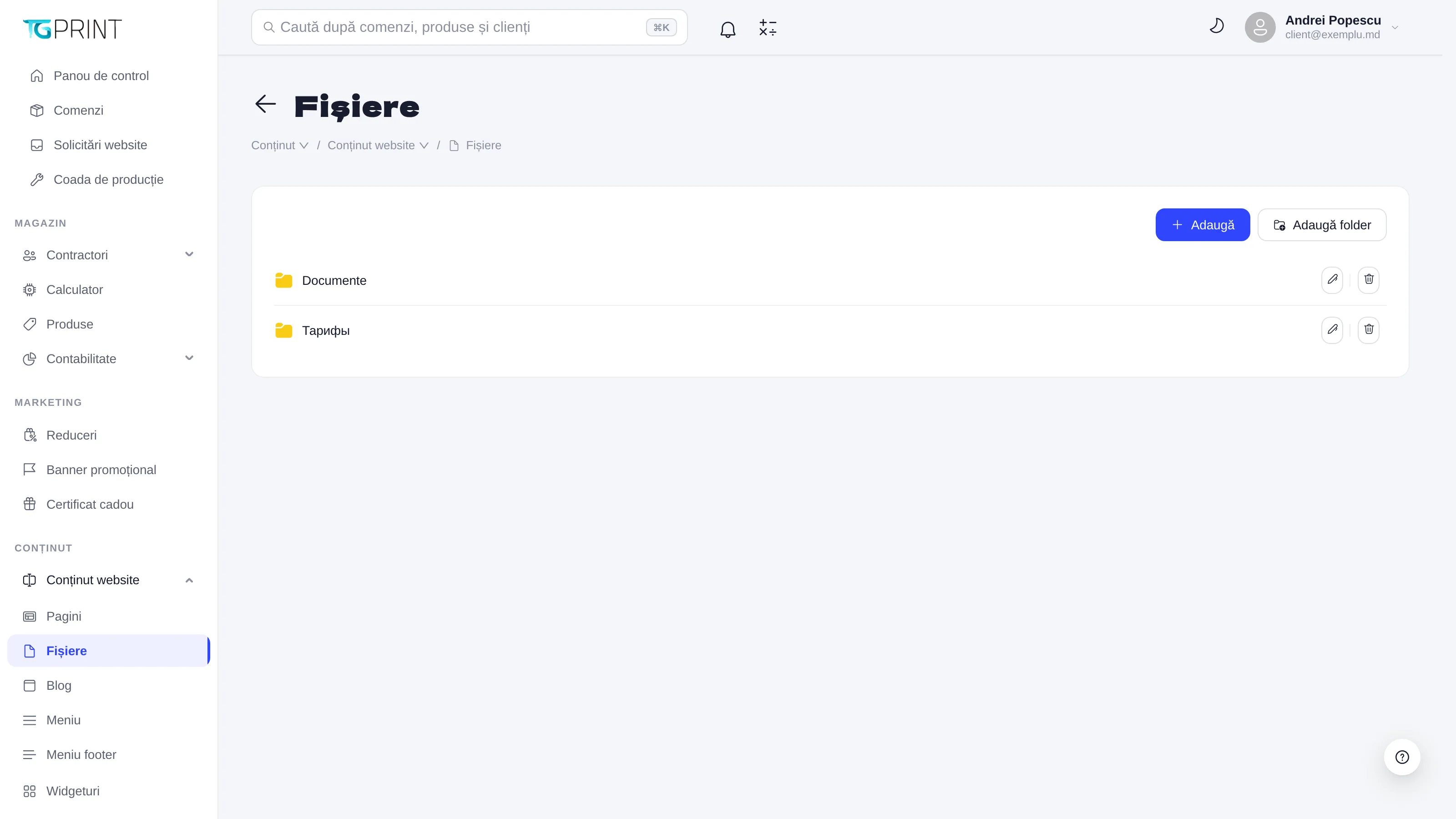
Fișiere e o listă simplă: dosare (galbene) și, sub ele, fișiere. Dosarele au un singur nivel — Adaugă folder apare doar la rădăcină și cere Nume folder; creionul îl redenumește, coșul îl șterge cu tot ce conține (Ștergi folderul și toate fișierele din el?). Apasă numele dosarului ca să intri în el; linkul cu săgeată de deasupra listei te întoarce.
Un fișier apare cu numele lui original și, dedesubt, adresa publică /files/<url>. În dreapta: comutatorul de activare (un fișier dezactivat nu mai poate fi deschis de pe site, dar rămâne în panou), ochiul Deschide fișierul pe site și coșul. Apasă numele ca să îl modifici.
- Apasă Adaugă (din dosarul în care vrei fișierul) — se deschide Adaugă fișier.
- Fișier — alege un singur fișier de pe calculator; mărimea lui apare alături.
- Url — partea finală a adresei, completată automat din numele fișierului; poate conține doar litere mici, cifre și cratime, cel mult 100 de caractere. Dacă adresa e deja folosită, primește automat un sufix numeric.
- Folder — dosarul destinație sau (rădăcină).
- Apasă Salvează. Fișierul devine disponibil la
/files/<url>pe site, iar linkul îl poți pune în pagini, în meniu sau în footer.
În Modifică fișier schimbi Url și Folder sau înlocuiești fișierul: rândul Actual: arată fișierul curent, iar Fișier alege pe cel nou, care îl înlocuiește la salvare; adresa rămâne aceeași.