Blog
Articolele de blog: creare, imagine, slug, publicare.
Actualizat:
Conținut → Conținut website → Blog ține articolele de blog și noutățile magazinului. Pe site ele apar în secțiunea Noutăți, la adresa /noutati — o grilă de carduri cu imagine, titlu, descriere scurtă și butonul Vezi noutatea —, iar fiecare articol are pagina lui, /noutati/<slug>. Aceleași articole pot fi afișate și pe alte pagini, prin widgetul de noutăți (vezi Widgeturi).
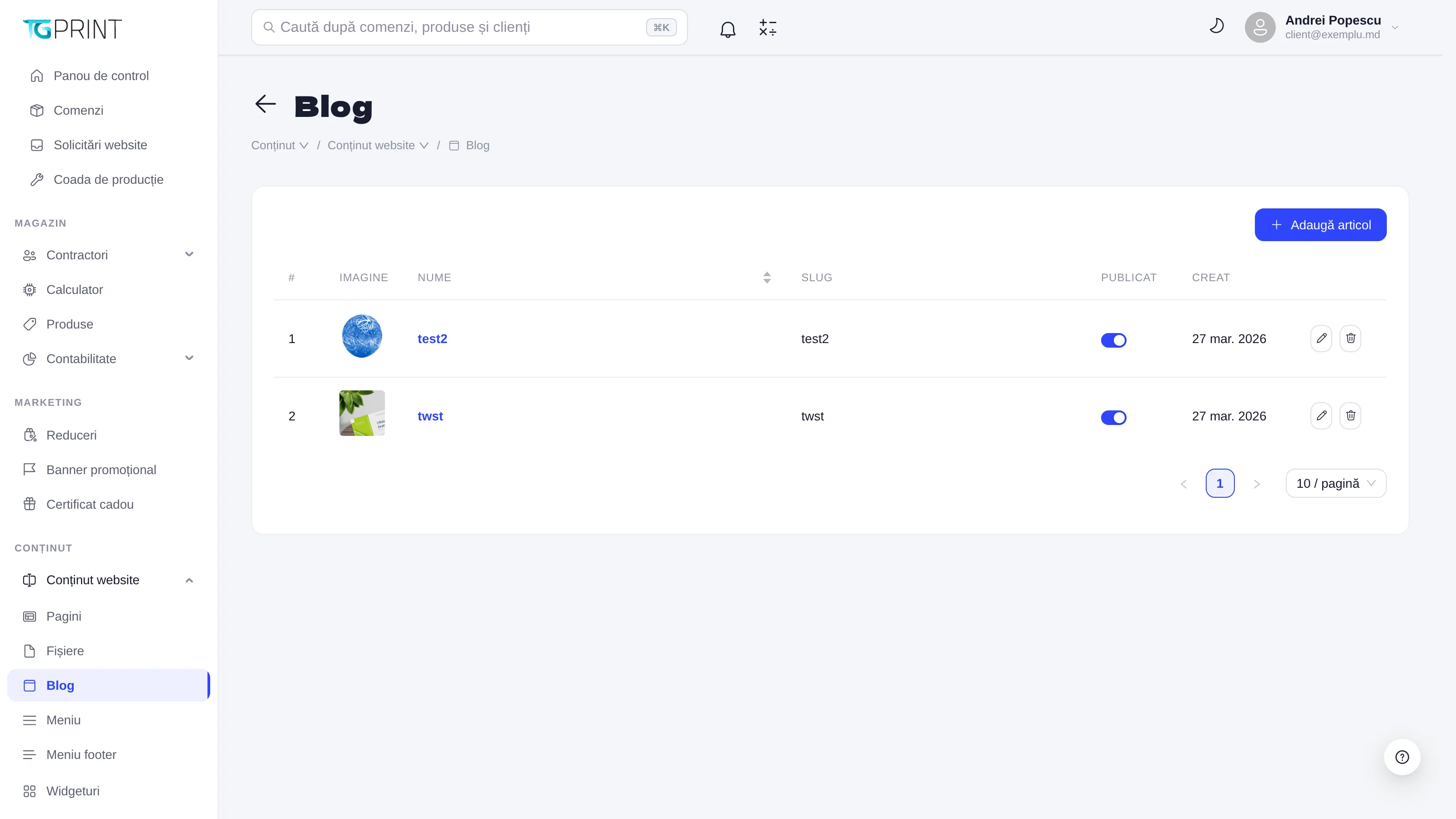
Lista articolelor
Tabelul arată toate articolele, inclusiv pe cele nepublicate, cu coloanele:
- # — numărul de ordine.
- Imagine — miniatura articolului, sau o linie când nu are imagine.
- Nume — titlul; e link către editor și poate fi sortat.
- Slug — partea din adresă care identifică articolul (
/noutati/<slug>). - Publicat — comutatorul de publicare. Îl poți schimba direct din listă: oprit, articolul rămâne în panou ca ciornă și dispare de pe site.
- Creat — data creării.
În dreapta fiecărui rând ai creionul (deschide editorul) și coșul (șterge articolul, după confirmarea Ești sigur că vrei să ștergi acest articol? → Da, șterge). Apasă oriunde pe rând ca să deschizi articolul. Lista e paginată (10 / pagină).
Adăugarea și editarea unui articol
- Apasă Adaugă articol — se deschide formularul Articol nou. Pentru un articol existent, apasă numele lui; titlul paginii devine Editează articol: <nume>.
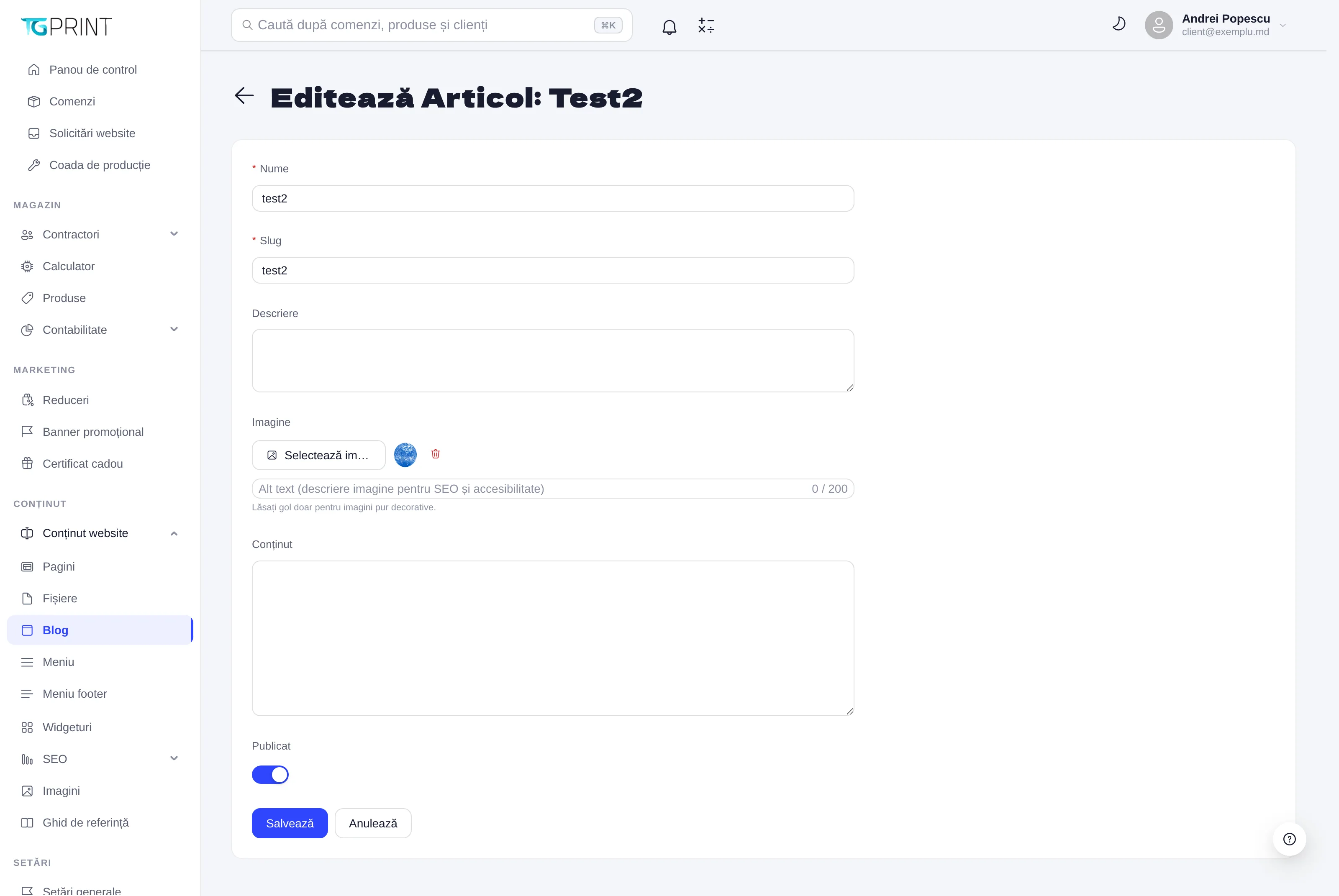
- Nume (obligatoriu) — titlul articolului, așa cum apare pe card și pe pagina lui.
- Slug (obligatoriu) — se completează singur din nume pe măsură ce scrii, cu litere mici, cifre și cratime; dacă îl modifici manual, nu se mai rescrie. Trebuie să fie unic: la salvare, un slug deja folosit de alt articol e refuzat.
- Descriere — rezumatul afișat pe card în lista de noutăți; e și descrierea pe care o văd motoarele de căutare.
- Imagine — Selectează imagine deschide biblioteca de imagini (vezi Imagini și fișiere): alegi o imagine deja încărcată sau încarci una nouă. După alegere apar miniatura, coșul care o scoate și câmpul Alt text (descriere imagine pentru SEO și accesibilitate), de cel mult 200 de caractere, cu indicația Lăsați gol doar pentru imagini pur decorative. Imaginea e coperta cardului din lista de noutăți.
- Conținut — textul articolului. Poți scrie text simplu sau HTML; pagina articolului îl afișează ca atare.
- Publicat — pornit implicit la un articol nou. Oprește-l ca să păstrezi articolul ca ciornă, vizibilă doar în panou.
- Apasă Salvează; Anulează te întoarce la listă fără modificări.
Notă. Schimbarea slugului după publicare schimbă adresa articolului; linkurile vechi către el nu mai funcționează decât dacă adaugi un redirect 301 în SEO.
Notă. Pagina fiecărui articol își generează singură titlul și descrierea pentru motoarele de căutare din Nume și Descriere (sau, în lipsa descrierii, din începutul conținutului).